
Bạn có cảm thấy khó chịu khi bất kỳ ai cũng có thể vào trang cá nhân và “soi” xem bạn đang kết bạn với những ai? Đặc biệt, nếu bạn là người bán hàng online, việc công khai này chẳng khác nào đang “hiến dâng” toàn bộ tệp khách hàng tiềm năng cho đối thủ cạnh tranh.
Việc để lộ danh sách bạn bè không chỉ làm mất đi sự riêng tư mà còn tiềm ẩn nguy cơ bị kẻ xấu mạo danh bạn để đi lừa đảo, vay tiền những người trong danh sách đó. Bạn có chấp nhận để các mối quan hệ của mình bị phơi bày một cách lỏng lẻo như vậy?
Đừng lo lắng! Bài viết này sẽ hướng dẫn bạn cách ẩn danh sách bạn bè trên Facebook chỉ với vài bước cực kỳ đơn giản trên cả điện thoại và máy tính, giúp bạn làm chủ hoàn toàn quyền riêng tư của mình.
- Tại sao bạn nên ẩn danh sách bạn bè trên Facebook?
- Hướng dẫn ẩn danh sách bạn bè trên Facebook bằng điện thoại
- Hướng dẫn khóa danh sách bạn bè Facebook bằng máy tính
- So sánh các chế độ hiển thị danh sách bạn bè trên Facebook
- Giải đáp thắc mắc thường gặp khi ẩn list bạn bè Facebook
- Kết luận và lời khuyên bảo mật tài khoản
Tại sao bạn nên ẩn danh sách bạn bè trên Facebook?
Mạng xã hội là con dao hai lưỡi. Việc kiểm soát những gì người khác có thể thấy trên trang cá nhân của bạn là bước đầu tiên để bảo vệ bản thân trên không gian số. Dưới đây là những lý do bạn nên thực hiện việc này ngay lập tức:
- Bảo vệ quyền riêng tư cá nhân: Hạn chế các “stalker” (người theo dõi ngầm) vào đào bới, soi mói đời tư và các mối quan hệ xung quanh bạn.
- Ngăn chặn đối thủ “quét” khách hàng: Nếu bạn kinh doanh trên Facebook cá nhân, ẩn list bạn bè là cách tốt nhất để bảo vệ nguồn data khách hàng, không lo bị đối thủ nhảy vào chèo kéo.
- Phòng chống lừa đảo mạng: Kẻ xấu sẽ không thể biết người thân, đồng nghiệp của bạn là ai để tạo tài khoản giả mạo đi nhắn tin mượn tiền hay lừa đảo.
Để tăng cường an toàn ở mức tối đa, bên cạnh việc giấu danh sách bạn bè, bạn cũng nên tham khảo thêm cách khóa bảo vệ trang cá nhân Facebook nhằm thiết lập một lớp lá chắn toàn diện cho profile của mình.
Hướng dẫn ẩn danh sách bạn bè trên Facebook bằng điện thoại
Giao diện ứng dụng Facebook trên các hệ điều hành iOS (iPhone) và Android (Samsung, Oppo, Xiaomi…) về cơ bản là giống nhau. Bạn chỉ cần thực hiện theo các bước sau:
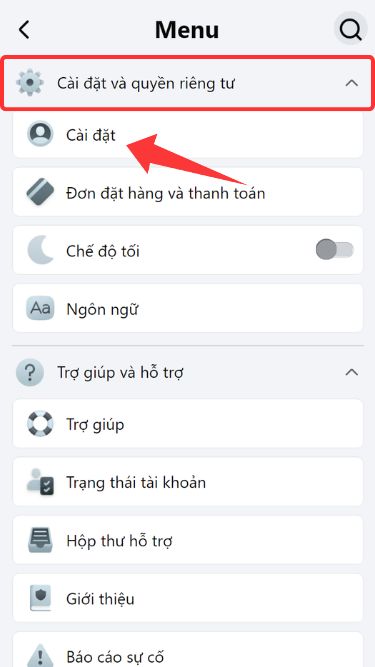
Bước 1: Truy cập vào phần Cài đặt trên ứng dụng Facebook
Mở ứng dụng Facebook trên điện thoại của bạn, nhấn vào biểu tượng Menu (gồm 3 dấu gạch ngang hoặc ảnh đại diện của bạn). Tiếp theo, bạn cuộn xuống dưới cùng, chọn mục Cài đặt & quyền riêng tư rồi nhấn chọn tiếp vào mục Cài đặt.
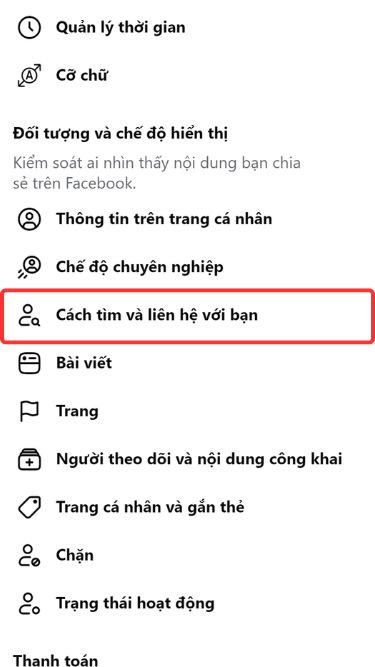
Bước 2: Chọn mục Cách mọi người tìm và liên hệ với bạn
Tại giao diện cài đặt tài khoản, bạn hãy cuộn màn hình xuống phía dưới để tìm phân mục Đối tượng và chế độ hiển thị. Tại đây, bạn tìm và nhấn chọn vào dòng Cách tìm và liên hệ với bạn.
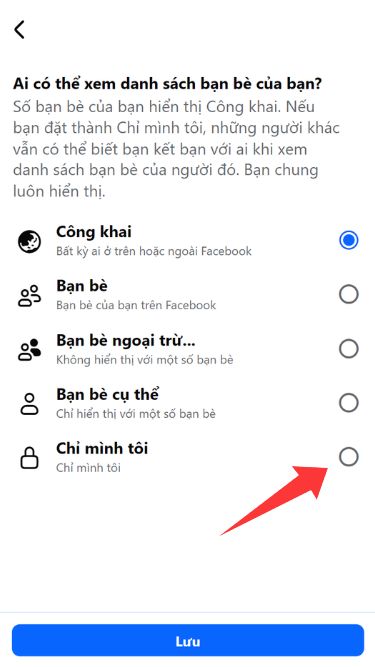
Bước 3: Chuyển quyền xem danh sách bạn bè về chế độ Chỉ mình tôi
Bạn nhìn vào dòng Ai có thể xem danh sách bạn bè của bạn? (mặc định lúc này thường là Công khai). Hãy nhấn vào đó, một danh sách tùy chọn sẽ hiện ra, bạn chỉ cần tick chọn vào ô Chỉ mình tôi để ẩn hoàn toàn danh sách bạn bè.
Hướng dẫn khóa danh sách bạn bè Facebook bằng máy tính
Nếu bạn thường xuyên sử dụng PC hoặc laptop, thao tác ẩn danh sách bạn bè thậm chí còn nhanh chóng hơn:
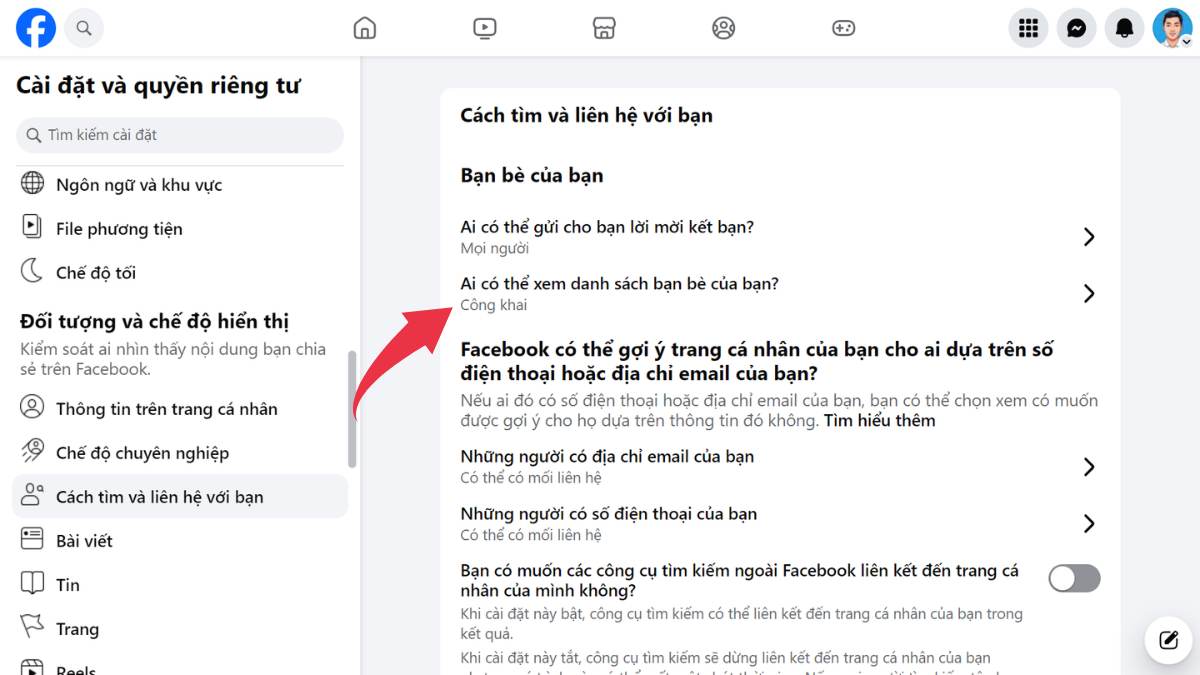
- Bước 1: Truy cập vào Facebook trên trình duyệt web. Nhấp vào Ảnh đại diện của bạn ở góc trên cùng bên phải màn hình.
- Bước 2: Chọn mục Cài đặt & quyền riêng tư -> Chọn tiếp Cài đặt.
- Bước 3: Nhìn sang menu bên trái, lướt xuống phần Đối tượng và chế độ hiện thị.
- Bước 4: Ở phần Đối tượng và chế độ hiện thị, tìm đến mục Cách tìm và liên hệ với bạn. Tại dòng Ai có thể xem danh sách bạn bè của bạn?, bạn nhấn vào nút Chỉnh sửa (Edit) nằm ở phía cuối dòng.
- Bước 5: Nhấp vào menu thả xuống và chuyển từ chế độ Công khai hoặc Bạn bè sang chế độ Chỉ mình tôi. Hệ thống sẽ tự động lưu lại thay đổi của bạn.
So sánh các chế độ hiển thị danh sách bạn bè trên Facebook
Facebook cung cấp cho người dùng rất nhiều tùy chọn quyền riêng tư khác nhau. Dưới đây là bảng so sánh cụ thể để bạn lựa chọn chế độ phù hợp nhất với nhu cầu của mình:
| Chế độ hiển thị | Ai có thể nhìn thấy danh sách bạn bè? | Mục đích và trường hợp sử dụng phù hợp |
|---|---|---|
| Công khai | Bất kỳ ai (Kể cả người chưa kết bạn hoặc không dùng Facebook). | Không khuyến khích sử dụng vì độ bảo mật cực kỳ kém. |
| Bạn bè | Chỉ những tài khoản đã trở thành bạn bè với bạn mới xem được. | Phù hợp cho người dùng phổ thông, thích giao lưu kết nối công việc. |
| Bạn bè ngoại trừ… | Tất cả bạn bè đều thấy, trừ những người cụ thể bị bạn loại trừ. | Rất thích hợp khi bạn muốn né tránh sự soi mói của sếp, đồng nghiệp hoặc người thân. |
| Chỉ mình tôi | Tuyệt đối không ai nhìn thấy, ngoại trừ chính bạn. | Lựa chọn tối ưu nhất để bảo vệ an toàn thông tin cá nhân và kinh doanh. |
Giải đáp thắc mắc thường gặp khi ẩn list bạn bè Facebook
Trong quá trình cài đặt tính năng này, có thể bạn sẽ gặp phải một số thắc mắc phổ biến dưới đây:
Kết luận và lời khuyên bảo mật tài khoản
Chỉ với vài thao tác thiết lập nhanh gọn, bạn đã hoàn thành cách ẩn danh sách bạn bè trên Facebook thành công, giúp chặn đứng những ánh mắt tò mò không đáng có và bảo vệ an toàn cho các mối quan hệ của mình.
Tuy nhiên, việc ẩn danh sách bạn bè hay khóa trang cá nhân mới chỉ là điều kiện cần. Để đảm bảo tài khoản của bạn không bao giờ bị hacker dòm ngó hay đánh cắp, điều kiện đủ là bạn phải kích hoạt ngay tính năng bảo mật 2 lớp Facebook. Đây là giải pháp an ninh tối cao được các chuyên gia khuyến nghị thực hiện ngay hôm nay.
Chúc các bạn thiết lập thành công! Hãy để lại bình luận phía dưới nếu bạn gặp bất kỳ trở ngại nào trong quá trình thực hiện nhé.