Trong kỷ nguyên số, tài khoản Facebook không chỉ là nơi lưu giữ kỷ niệm mà còn là “nồi cơm” của nhiều người kinh doanh, là nơi chứa đựng vô vàn thông tin riêng tư. Đã bao giờ bạn cảm thấy rùng mình khi nghĩ đến cảnh một sáng thức dậy, toàn bộ tin nhắn, hình ảnh và quyền kiểm soát tài khoản rơi vào tay người lạ?
Đó là lý do bảo mật 2 lớp Facebook (2FA) ra đời. Đây không còn là một lựa chọn “có thì tốt”, mà là tấm khiên bắt buộc phải có để ngăn chặn hacker. Trong bài viết này, tôi sẽ chia sẻ với bạn mọi góc khuất về tính năng này và cách thiết lập sao cho “bất khả xâm phạm”.
Bảo mật 2 lớp Facebook là gì và tại sao bạn cần nó ngay lập tức?
Hiểu đơn giản, nếu mật khẩu là chìa khóa cửa chính, thì bảo mật 2 lớp chính là lớp cửa sắt thứ hai bên trong. Kẻ trộm có thể nhặt được chìa khóa chính (mật khẩu bị lộ), nhưng nếu không có chìa khóa của lớp cửa thứ hai (mã xác thực gửi về điện thoại hoặc ứng dụng), chúng vẫn không thể vào nhà.
Khi tính năng này được kích hoạt, mỗi khi có ai đó cố tình đăng nhập vào tài khoản của bạn từ một trình duyệt hoặc thiết bị lạ, Facebook sẽ yêu cầu một mã số gồm 6 chữ số. Nếu không có mã này, mọi nỗ lực xâm nhập đều vô nghĩa.
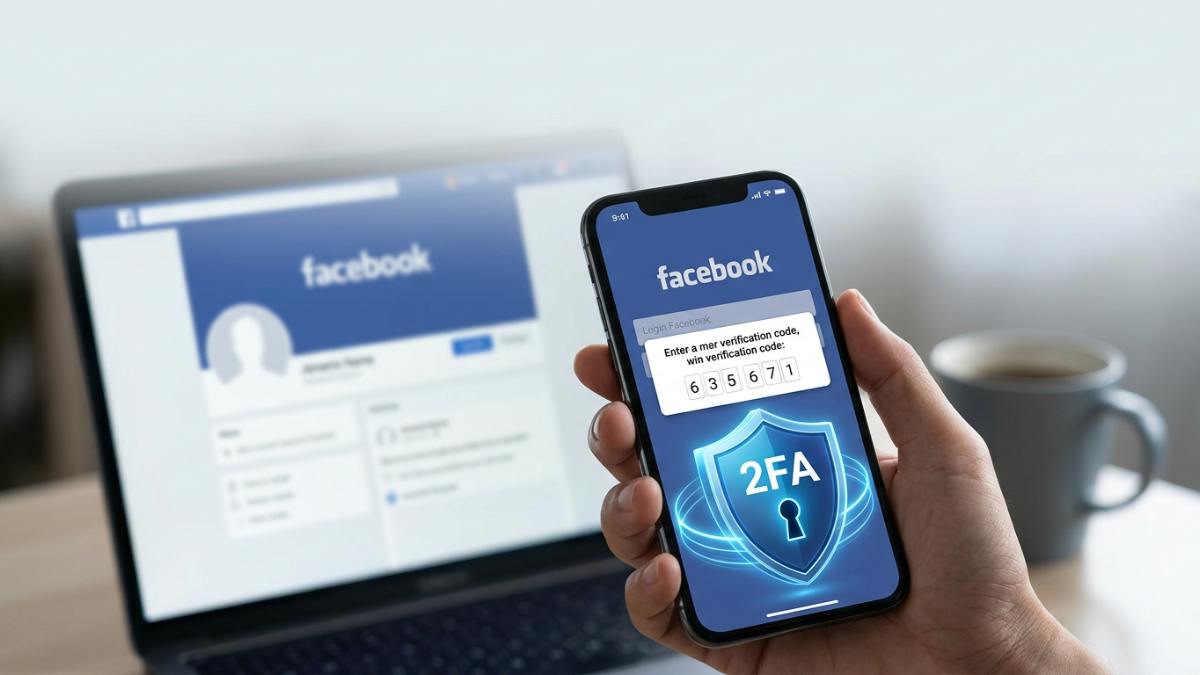
Các phương thức xác thực an toàn nhất bạn nên chọn
Không phải phương thức bảo mật nào cũng giống nhau. Tùy vào thói quen sử dụng, bạn có thể chọn một trong ba cách sau:
- Tin nhắn văn bản (SMS): Đây là cách phổ biến nhất. Facebook sẽ gửi mã về số điện thoại bạn đăng ký. Tuy nhiên, điểm yếu là nếu bạn ở vùng sâu vùng xa không có sóng hoặc bị mất SIM, việc nhận mã sẽ gặp khó khăn.
- Ứng dụng xác thực (Google Authenticator hoặc Duo Mobile): Đây là cách tôi khuyên dùng. Các ứng dụng này tự sinh ra mã mới mỗi 30 giây ngay cả khi điện thoại không có internet. Nó cực kỳ an toàn và ổn định.
- Khóa bảo mật vật lý: Đây là cấp độ cao nhất, thường dùng cho các tài khoản của người nổi tiếng hoặc doanh nghiệp. Bạn cần một thiết bị USB nhỏ (như Yubikey) cắm vào máy tính mới có thể vào được Facebook.
Ngoài ra, để tăng thêm tầng bảo vệ cho trang cá nhân trước các con mắt tò mò, bạn nên tham khảo thêm cách khóa bảo vệ trang cá nhân Facebook để đồng bộ hóa an toàn từ trong ra ngoài.
Hướng dẫn cách bật bảo mật 2 lớp chi tiết trên điện thoại và máy tính
Việc thiết lập chỉ mất chưa đầy 3 phút nhưng lợi ích nó mang lại là cả một sự an tâm dài hạn.
Thực hiện trên ứng dụng điện thoại
- Mở ứng dụng Facebook, vào menu (biểu tượng 3 gạch hoặc hình đại diện).
- Chọn Cài đặt & quyền riêng tư > Cài đặt.
- Nhấp vào Trung tâm tài khoản > Mật khẩu và bảo mật.
- Chọn Xác thực 2 yếu tố và chọn tài khoản Facebook của bạn.
- Chọn phương thức bạn muốn (SMS hoặc Ứng dụng xác thực) và làm theo hướng dẫn trên màn hình.

Thực hiện trên máy tính
Các bước trên trình duyệt web cũng tương tự. Bạn chỉ cần nhấn vào hình đại diện ở góc trên bên phải, vào Cài đặt & quyền riêng tư và tìm đến mục Mật khẩu và bảo mật. Giao diện máy tính sẽ giúp bạn dễ dàng quản lý các thiết bị đang đăng nhập hơn.
Phải làm gì khi không nhận được mã xác thực từ Facebook?
Đây là “cơn ác mộng” của rất nhiều người: Điện thoại mất sóng, SIM bị hỏng hoặc ứng dụng xác thực bị xóa mất dữ liệu. Đừng hoảng loạn, dưới đây là những lối thoát:
- Sử dụng Mã khôi phục (Recovery Codes): Khi bạn bật bảo mật 2 lớp, Facebook sẽ cung cấp một danh sách 10 mã dự phòng. Hãy in chúng ra hoặc lưu vào một nơi cực kỳ an toàn (không phải trong điện thoại). Mỗi mã này có thể dùng để đăng nhập một lần khi bạn không có điện thoại bên cạnh.
- Phê duyệt từ thiết bị tin cậy: Nếu bạn vẫn đang đăng nhập Facebook trên một chiếc iPad hoặc máy tính khác, hãy vào đó để phê duyệt yêu cầu đăng nhập mới mà không cần mã số.
Nếu bạn nghi ngờ có thiết bị lạ đang cố truy cập, hãy nhanh chóng tìm hiểu cách đăng xuất Facebook khỏi thiết bị khác để đẩy toàn bộ những kẻ lạ mặt ra khỏi tài khoản của mình.
Những lưu ý sống còn để không bao giờ bị khóa tài khoản
Với kinh nghiệm xử lý nhiều trường hợp bị hack, tôi rút ra 3 lưu ý quan trọng mà bạn cần ghi nhớ:
- Luôn cập nhật số điện thoại và Email chính chủ: Nhiều người dùng số điện thoại rác hoặc email cũ đã mất mật khẩu. Khi Facebook yêu cầu xác minh, bạn sẽ hoàn toàn “bó tay”.
- Lưu mã dự phòng ngay lập tức: Hãy coi 10 mã dự phòng như chìa khóa dự phòng của nhà bạn. Đừng bao giờ bỏ qua bước này khi thiết lập 2FA.
- Cẩn thận với các ứng dụng bên thứ ba: Đừng bao giờ nhập mã xác thực 2 lớp vào các trang web lạ hoặc các ứng dụng không rõ nguồn gốc (như các trang web xem ai vào tường nhà mình, các trò chơi bói toán…).
Giải đáp các thắc mắc thường gặp về bảo vệ tài khoản
Bảo mật tài khoản là một hành trình, không phải là một đích đến. Hãy dành ra 5 phút mỗi tháng để kiểm tra lại các thiết lập an toàn của mình. Đừng để đến khi nhận được thông báo “Tài khoản của bạn đã bị đổi mật khẩu” mới bắt đầu đi tìm cách cứu vãn. Hãy là một người dùng mạng xã hội thông minh và chủ động!
Hy vọng bài chia sẻ này giúp ích cho bạn. Nếu có bất kỳ thắc mắc nào về lỗi nhận mã hoặc cách thiết lập, hãy để lại bình luận bên dưới, mình sẽ giải đáp ngay nhé!