Bạn đã bao giờ cảm thấy bất an khi những tấm hình từ “thời thanh xuân dữ dội” hay các thông tin cá nhân của mình bị người lạ soi mói? Trong bối cảnh quyền riêng tư trên mạng xã hội ngày càng trở nên quan trọng, tính năng Khóa bảo vệ trang cá nhân (Profile Locking) chính là giải pháp “vàng” mà Facebook dành cho bạn.
Chỉ với vài thao tác đơn giản, bạn có thể biến trang cá nhân của mình thành một pháo đài bất khả xâm phạm đối với người lạ. Hãy cùng mình tìm hiểu cách thực hiện ngay sau đây nhé!
Khóa bảo vệ trang cá nhân Facebook là gì và tại sao bạn cần nó?
Hiểu một cách đơn giản, khi bạn bật tính năng này, trang cá nhân của bạn sẽ được bao bọc bởi một lớp bảo vệ. Người lạ (những người không có trong danh sách bạn bè) sẽ gặp phải những rào cản sau:
- Không thể nhấn vào xem hoặc tải ảnh đại diện, ảnh bìa của bạn.
- Không thể chụp màn hình trang cá nhân của bạn (trên một số dòng điện thoại).
- Chỉ nhìn thấy tối đa 5 thông tin trong phần giới thiệu.
- Toàn bộ bài viết từ trước đến nay và cả sau này sẽ tự động chuyển về chế độ Bạn bè.
Điều này cực kỳ hữu ích để tránh bị “stalk”, mạo danh hoặc đánh cắp dữ liệu hình ảnh cho các mục đích xấu.
Tại sao tài khoản của bạn vẫn chưa có tính năng này?
Có một thực tế là không phải ai mở Facebook lên cũng thấy ngay nút “Khóa bảo vệ”. Lý do là vì Facebook thường ưu tiên cập nhật tính năng này theo từng khu vực hoặc quốc gia nhất định (như Ấn Độ, Bangladesh…). Tuy nhiên, hiện nay rất nhiều tài khoản tại Việt Nam đã bắt đầu nhận được cập nhật này. Nếu bạn chưa thấy, đừng lo lắng, mình sẽ bật mí mẹo nhỏ ở phần dưới.
Xem thêm: Cách đăng xuất Facebook khỏi thiết bị khác
Cách bật khóa bảo vệ trang cá nhân Facebook trên điện thoại
Đây là cách đơn giản nhất mà bạn có thể thực hiện ngay trên ứng dụng Facebook của cả iPhone và Android.
Đối với iPhone và Android
- Mở ứng dụng Facebook và truy cập vào Trang cá nhân của bạn.
- Nhấn vào biểu tượng Dấu ba chấm (…) nằm cạnh nút “Chỉnh sửa trang cá nhân”.
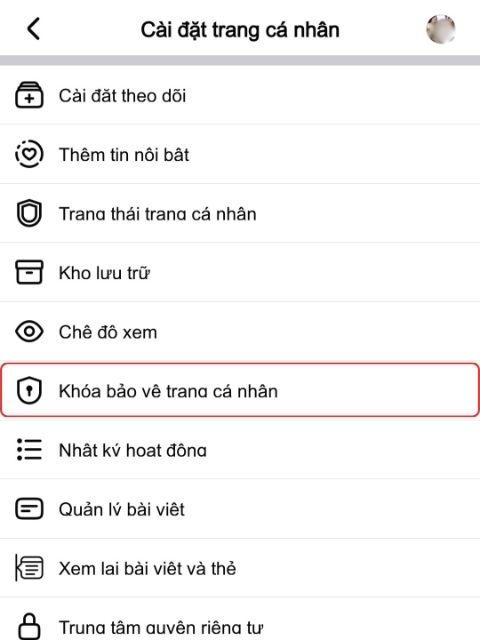
- Tìm và chọn dòng Khóa bảo vệ trang cá nhân.
- Nhấn nút Khóa trang cá nhân để xác nhận.
Sau khi hoàn tất, một thông báo “Bạn đã khóa trang cá nhân” sẽ hiện ra. Lúc này, biểu tượng khiên xanh sẽ xuất hiện ngay dưới tên của bạn.
Cách thực hiện trên máy tính cho những ai ít dùng điện thoại
Nếu bạn đang ngồi trước máy tính, thao tác cũng tương tự và rất nhanh chóng:
- Truy cập vào Facebook.com và vào trang cá nhân của bạn.
- Click vào Dấu ba chấm ở hàng menu dưới ảnh bìa.
- Chọn Khóa bảo vệ trang cá nhân và xác nhận ở cửa sổ hiện lên.
Mẹo nhỏ để kích hoạt khi menu cài đặt không hiển thị sẵn
Nếu bạn đã làm theo các bước trên mà vẫn không tìm thấy dòng chữ “Khóa bảo vệ”, hãy thử áp dụng mẹo “đánh lừa” hệ thống bằng cách chuyển vùng ngôn ngữ:
- Bước 1: Vào phần Cài đặt & Quyền riêng tư -> Ngôn ngữ.
- Bước 2: Đổi ngôn ngữ sang một quốc gia đã hỗ trợ chính thức (thường người dùng hay chọn ngôn ngữ Tiếng Miến Điện – Burmese hoặc Tiếng Ấn Độ).
- Bước 3: Quay lại trang cá nhân, lúc này nút khóa sẽ xuất hiện. Sau khi khóa xong, bạn có thể đổi lại tiếng Việt bình thường mà tính năng vẫn được giữ nguyên.
Gợi ý: Cách Ẩn/Tắt Thông Báo Sinh Nhật Trên Facebook (Điện Thoại & Máy Tính)
Những điều cần lưu ý sau khi đã kích hoạt “khiên” bảo vệ
Khi đã “lên khiên” thành công, có vài điểm bạn nên nhớ để không bỡ ngỡ:
- Tương tác với bạn bè: Mọi thứ vẫn diễn ra bình thường. Bạn bè vẫn có thể thấy ảnh, bình luận và chia sẻ bài viết của bạn.
- Album ảnh: Các album bạn từng để chế độ Công khai sẽ tự động chuyển sang Bạn bè.
- Tính năng “Gắn thẻ”: Bạn nên kết hợp với tính năng “Xét duyệt thẻ” để kiểm soát chặt chẽ hơn những gì xuất hiện trên dòng thời gian của mình.
Giải đáp các thắc mắc thường gặp
Kết luận
Khóa bảo vệ trang cá nhân Facebook là một tính năng cực kỳ hữu ích giúp bạn “sống chậm” và an toàn hơn trên không gian mạng. Hy vọng bài viết này đã giúp bạn tự tay thiết lập được một lớp bảo mật ưng ý cho ngôi nhà ảo của mình. Nếu thấy hữu ích, đừng quên chia sẻ cho bạn bè cùng biết nhé!