
Có bao giờ bạn rơi vào cảm giác “đứng hình” khi mở ứng dụng ra và phát hiện mình đã quên mật khẩu Facebook? Tình huống còn bế tắc hơn nếu số điện thoại đăng ký ngày xưa đã hủy, còn hòm thư Email thì lâu rồi không đăng nhập.
Đừng quá lo lắng! Việc lấy lại tài khoản Facebook không khó như bạn nghĩ nếu áp dụng đúng cách. Bài viết này sẽ hướng dẫn bạn từng bước khôi phục lại mật khẩu một cách an toàn và chi tiết nhất.
Cách Lấy Lại Mật Khẩu Facebook Bằng Số Điện Thoại Hoặc Email Truyền Thống
Đây là phương pháp đơn giản nhất mà ai cũng có thể thực hiện ngay trên điện thoại hoặc máy tính.
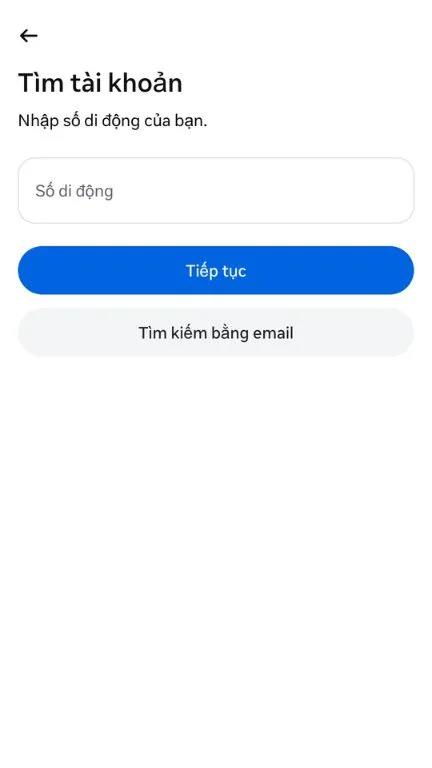
- Bước 1: Truy cập vào ứng dụng Facebook hoặc trang web đăng nhập. Tại màn hình chính, nhấn vào dòng chữ Quên mật khẩu? (Forgot Password).
- Bước 2: Nhập số điện thoại hoặc địa chỉ Email mà bạn đã dùng để đăng ký tài khoản.
- Bước 3: Hệ thống sẽ hỏi bạn muốn nhận mã xác thực qua SMS hay Email. Chọn phương thức thuận tiện nhất và bấm Tiếp tục.
- Bước 4: Nhập chuỗi 6 chữ số vừa được gửi về máy, sau đó đặt lại mật khẩu mới đủ mạnh.
Xử Lý Sự Cố Khi Không Nhận Được Mã Xác Nhận Facebook
Nhiều trường hợp bạn đã bấm gửi mã nhưng đợi mãi vẫn không thấy tin nhắn SMS hay Email gửi về. Dưới đây là cách khắc phục:
- Kiểm tra hòm thư Rác (Spam): Email chứa mã xác nhận đôi khi bị hệ thống lọc nhầm vào thư mục Spam hoặc Quảng cáo.
- Kiểm tra dịch vụ chặn tin nhắn: Một số nhà mạng tự động chặn các tin nhắn chứa mã OTP từ nước ngoài. Hãy thử khởi động lại điện thoại hoặc bật/tắt chế độ máy bay để làm mới kết nối mạng.
- Sử dụng trình duyệt quen thuộc: Hãy thử đăng nhập trên chiếc điện thoại hoặc máy tính mà bạn vẫn hay dùng để lướt Facebook hàng ngày. Hệ thống sẽ nhận diện đây là thiết bị tin cậy và có thể bỏ qua bước xác minh phức tạp.
Tuyệt Chiêu Lấy Lại Mật Khẩu Khi Mất Cả Số Điện Thoại Lẫn Email
Nếu bạn không còn sở hữu số điện thoại hay Email cũ nữa, hãy áp dụng ngay các mẹo dưới đây:
Xem Lại Mật Khẩu Đã Lưu Trên Trình Duyệt
Có thể bạn đã vô tình lưu mật khẩu trên điện thoại hoặc trình duyệt web (Chrome, Safari) mà không nhớ.
- Trên Chrome (Máy tính/Điện thoại): Vào Cài đặt → Trình quản lý mật khẩu → Tìm từ khóa “Facebook” để xem lại mật khẩu.
- Trên iPhone: Vào Cài đặt → Mật khẩu → Tìm “Facebook”.
Nhờ Sự Trợ Giúp Từ Bạn Bè Tin Cẩn
Nếu trước đây bạn từng thiết lập tính năng “Bạn bè tin cậy” (Trusted Contacts), bạn có thể nhờ họ nhận giúp một chuỗi mã xác nhận đặc biệt để khôi phục lại quyền truy cập.
Xác Minh Danh Tính Bằng Giấy Tờ Tùy Thân
Trong trường hợp bất lực nhất, bạn hãy truy cập trang hỗ trợ xác minh danh tính của Facebook. Tại đây, bạn tải lên hình chụp Căn cước công dân hoặc Bằng lái xe. Đội ngũ hỗ trợ sẽ kiểm tra thông tin và gửi liên kết đặt lại mật khẩu cho bạn qua một Email mới.
Giải Đáp Các Thắc Mắc Thường Gặp (FAQ)
Lấy lại mật khẩu Facebook có mất phí không?
Hoàn toàn miễn phí. Bạn tuyệt đối không nên tin vào các dịch vụ lấy lại mật khẩu trên mạng đòi chuyển tiền trước để tránh bị lừa đảo.
Làm sao để xem mật khẩu Facebook đang đăng nhập trên máy?
Nếu bạn đang đăng nhập Facebook trên ứng dụng nhưng không nhớ mật khẩu là gì, hãy vào phần cài đặt mật khẩu của trình duyệt web (như hướng dẫn ở Mục 3) để xem mật khẩu Facebook đang được lưu.
Bị thử quá nhiều lần và bị khóa tính năng thì phải làm sao?
Nếu bấm gửi mã quá nhiều lần trong ngày, Facebook sẽ tạm thời khóa tính năng này để bảo vệ tài khoản. Bạn chỉ cần kiên nhẫn chờ từ 24 đến 48 giờ rồi thực hiện lại thao tác.
Mẹo Bảo Vệ Tài Khoản An Toàn, Không Lo Quên Mật Khẩu
Sau khi lấy lại được tài khoản, bạn nên thực hiện ngay các bước sau để tránh lặp lại sự cố tương tự:
- Cập nhật ngay SĐT và Email mới: Loại bỏ các thông tin liên lạc cũ không còn dùng.
- Kích hoạt bảo mật 2 lớp: Hãy cài đặt ứng dụng tạo mã hoặc bật nhận SMS đăng nhập để tăng cường an toàn. Tham khảo chi tiết cách bật bảo mật 2 lớp Facebook để tài khoản luôn trong trạng thái an toàn nhất.
- Đăng xuất khỏi thiết bị lạ: Nếu nghi ngờ có ai đó đang dùng chui tài khoản của mình, hãy chủ động đăng xuất Facebook khỏi các thiết bị khác.
Việc quên mật khẩu Facebook xảy ra rất phổ biến. Chỉ cần bạn giữ bình tĩnh và làm theo từng bước hướng dẫn trên, cơ hội lấy lại tài khoản thành công là rất cao. Chúc bạn thực hiện thành công!