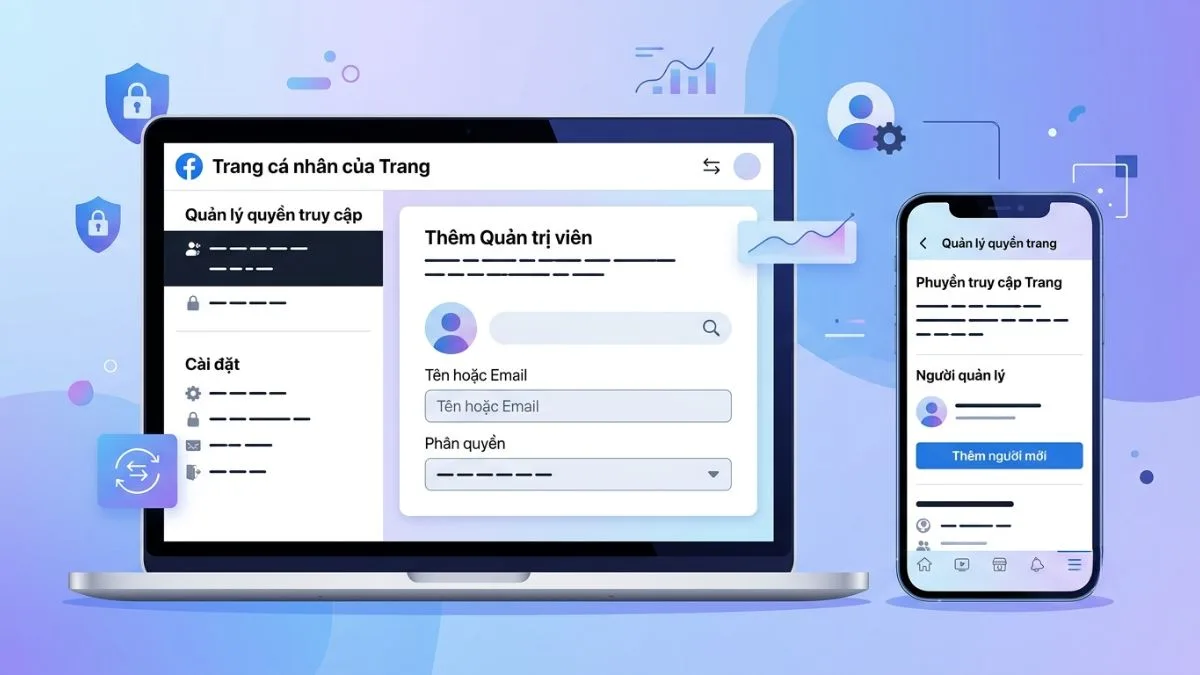
Bạn đang vận hành một Fanpage Facebook và muốn phân quyền cho nhân sự hoặc đối tác hỗ trợ quản lý? Việc thêm quản trị viên (Admin) không chỉ giúp tối ưu quy trình làm việc mà còn đảm bảo tính liên tục cho Trang. Bài viết này sẽ hướng dẫn chi tiết cách thêm quản trị viên Fanpage Facebook trên điện thoại và máy tính cập nhật theo giao diện Trải nghiệm Trang mới (New Page Experience) mới nhất.
Các Điều Kiện Cần Chuẩn Bị Trước Khi Thêm Quản Trị Viên
Để quá trình phân quyền diễn ra suôn sẻ và tránh rủi ro mất Trang, bạn cần lưu ý các điều kiện sau:
- Quyền hạn: Bạn phải sở hữu Quyền truy cập Facebook có toàn quyền kiểm soát (Full Control) của Fanpage đó.
- Kết nối tài khoản: Tài khoản Facebook của người được thêm nên kết bạn trước hoặc sẵn sàng nhận email/thông báo lời mời.
- Bảo mật tài khoản: Tài khoản được thêm Admin bắt buộc phải bật Xác thực 2 yếu tố (2FA) để bảo vệ Fanpage khỏi nguy cơ bị hack.
- Thời hạn lời mời: Lời mời phân quyền sẽ tự động hủy sau 31 ngày nếu người nhận không chấp nhận.
Cách Thêm Quản Trị Viên Fanpage Trên Điện Thoại (iOS / Android)
Bước 1: Chuyển sang Trang Fanpage (Switch Profile)
- Mở ứng dụng Facebook, nhấn vào Menu (Apsara/Avatar ở góc phải).
- Nhấn vào biểu tượng Chuyển tài khoản (mũi tên vòng tròn) hoặc chọn mục Trang để chuyển từ Trang cá nhân sang Trang Fanpage bạn cần quản lý.
Bước 2: Truy cập Cài đặt Quyền truy cập Trang
- Tại giao diện Fanpage, nhấn vào biểu tượng Menu / Avatar Fanpage > Chọn Cài đặt & Quyền riêng tư (Settings) > Chọn Cài đặt.
- Cuộn xuống phần Bảng điều khiển chuyên nghiệp hoặc chọn Quyền truy cập trang (Page Access).
Bước 3: Thêm người mới và Lựa chọn Quyền hạn
- Tại mục Người có quyền truy cập trên Facebook, nhấn nút Thêm mới (Add New).
- Nhập tên Facebook hoặc địa chỉ Email của người cần thêm vào ô tìm kiếm.
- Nếu muốn giao quyền Quản trị viên cao nhất, bật mục “Cho phép người này có toàn quyền kiểm soát” (Allow this person to have full control).
- Nhấn Cấp quyền truy cập (Give Access) và nhập mật khẩu Facebook của bạn để xác nhận.
Cách Thêm Quản Trị Viên Fanpage Trên Máy Tính (Web Browser)
Bước 1: Chuyển sang Profile Fanpage
- Đăng nhập Facebook trên trình duyệt web.
- Nhấn vào Avatar cá nhân ở góc trên bên phải > Chọn Xem tất cả trang cá nhân > Chọn Fanpage bạn muốn quản lý.
Bước 2: Mở phần Cài đặt Quyền truy cập
- Ở menu bên trái, chọn Bảng điều khiển chuyên nghiệp (Professional Dashboard) hoặc truy cập trực tiếp mục Cài đặt (Settings).
- Tìm và chọn mục Quyền truy cập trang (Page Access).
Bước 3: Phân quyền và Xác nhận Bảo mật
- Tại dòng Người có quyền truy cập trên Facebook, nhấn Thêm mới.
- Gõ tên Facebook hoặc Email người nhận > Tích chọn mức độ quyền hạn (Bật toàn quyền kiểm soát nếu thêm Quản trị viên).
- Nhấn Cấp quyền truy cập, nhập mật khẩu Facebook cá nhân để hoàn tất xác minh.
Phân Biệt Các Cấp Độ Quyền Trên Fanpage Facebook
Tránh việc vô tình trao sai quyền dẫn đến nguy cơ mất Trang, bạn cần nắm rõ sự khác biệt giữa các cấp độ phân quyền trong giao diện mới:
| Loại quyền | Mức độ kiểm soát | Tính năng được phép thực hiện | Phù hợp với ai |
|---|---|---|---|
| Quyền truy cập Facebook (Toàn quyền) | Cao nhất (Full Control) | Xóa Trang, gỡ Admin khác, quản lý tài chính, đăng nội dung, chạy quảng cáo. | Chủ sở hữu, Cổ đông, Co-founder. |
| Quyền truy cập Facebook (Nhiệm vụ) | Một phần (Partial Access) | Tạo nội dung, phản hồi tin nhắn/bình luận, xem phân tích dữ liệu, tạo quảng cáo. | Quản lý Content, Staff vận hành. |
| Quyền truy cập công việc (Meta Business Suite) | Tùy chỉnh theo Task | Chỉ thao tác trên công cụ Business Suite, không có quyền truy cập trực tiếp Trang cá nhân của Fanpage. | Agency, Freelancer, Nhân viên Ads. |
Các Lưu Ý Bắt Buộc Về Bảo Mật Tránh Mất Fanpage
- Hạn chế cấp Toàn quyền (Full Control): Chỉ trao quyền Quản trị viên tối cao cho những người thực sự tin tưởng. Một Admin toàn quyền có thể gỡ chính bạn ra khỏi Trang.
- Sử dụng Meta Business Manager (BM): Nếu hợp tác với Agency hoặc nhóm Marketing bên ngoài, hãy phân quyền qua Đối tác (Partner) trong BM thay vì thêm nick cá nhân làm Admin.
- Rà soát quyền định kỳ: Thường xuyên kiểm tra danh sách Admin tại mục Quyền truy cập trang để gỡ bỏ những tài khoản không còn làm việc.
Câu Hỏi Thường Gặp (FAQ)
Tại sao tôi đã gửi lời mời nhưng người kia không nhận được?
Do Facebook bị gián đoạn thông báo hoặc hai tài khoản chưa kết bạn. Bạn hãy truy cập mục Quyền truy cập trang, tìm tên người đó ở danh sách “Lời mời đang chờ”, nhấn vào dấu 3 chấm và chọn Sao chép liên kết lời mời để gửi trực tiếp qua Messenger.
Lời mời thêm Quản trị viên Fanpage có hết hạn không?
Có. Lời mời sẽ tự động hết hạn sau 31 ngày. Sau thời gian này, bạn phải thực hiện gửi lại lời mời mới.
Admin mới thêm có thể gỡ quyền Admin cũ ngay lập tức không?
Có, nếu bạn cấp cho họ Toàn quyền kiểm soát (Full Control). Do đó, hãy cực kỳ thận trọng khi chọn tùy chọn này.
Việc quản lý và phân quyền Fanpage chuẩn xác sẽ giúp đội ngũ của bạn làm việc hiệu quả và an toàn hơn. Hãy thực hành ngay và rà soát lại danh sách Quản trị viên trên Fanpage của bạn hôm nay!