
Bỗng một ngày, bạn lướt Facebook và phát hiện có những tin nhắn lạ chưa từng gửi, hay thông báo đăng nhập từ một vị trí xa xôi nào đó? Cảm giác tài khoản cá nhân – nơi chứa đựng biết bao hình ảnh, bí mật thầm kín – đang bị kẻ khác “dòm ngó” thật chẳng dễ chịu chút nào. Đừng quá hoang mang!
Trong bài viết này, hoangphong.net sẽ hướng dẫn bạn cách đăng xuất Facebook khỏi thiết bị khác từ xa cực kỳ nhanh chóng trên cả điện thoại và máy tính. Chỉ với vài thao tác đơn giản, bạn sẽ hoàn toàn giành lại quyền kiểm soát và bảo mật tuyệt đối cho tài khoản của mình. Hãy cùng theo dõi nhé!
Tại sao bạn cần đăng xuất Facebook từ xa ngay lập tức?
Việc duy trì trạng thái đăng nhập trên quá nhiều thiết bị tiềm ẩn rất nhiều rủi ro rò rỉ dữ liệu riêng tư. Bạn nên thực hiện kiểm tra và đăng xuất từ xa ngay khi gặp các trường hợp sau:
- Quên đăng xuất: Bạn từng đăng nhập tài khoản trên máy tính công ty, máy tính ở quán net hoặc điện thoại của bạn bè nhưng quên gỡ ra.
- Thiết bị lạ xuất hiện: Lịch sử hoạt động hiển thị các dòng máy, hệ điều hành hoặc vị trí địa lý mà bạn chưa từng đặt chân tới.
- Tài khoản có dấu hiệu bất thường: Spam tin nhắn tự động, tự động tham gia các hội nhóm lạ hoặc tự ý đổi thông tin cá nhân.
Cách đăng xuất Facebook khỏi thiết bị khác trên điện thoại
Giao diện ứng dụng Facebook trên cả hai hệ điều hành iOS (iPhone) và Android hiện nay đã được đồng bộ hóa qua Trung tâm tài khoản (Meta Account Center). Bạn có thể dễ dàng gỡ bỏ mọi kết nối lạ chỉ với vài bước:
Bước 1: Truy cập menu Cài đặt trên ứng dụng
Mở ứng dụng Facebook trên điện thoại của bạn:
- Với iOS: Nhấn vào ảnh đại diện (Menu) ở góc dưới cùng bên phải.
- Với Android: Nhấn vào ảnh đại diện (Menu) ở góc trên cùng bên phải.
- Kéo xuống dưới chọn Cài đặt & quyền riêng tư, sau đó chọn Cài đặt.
Bước 2: Vào Trung tâm tài khoản của Meta
Tại đây, bạn nhấn chọn vào mục Mật khẩu và bảo mật nằm trong phần Trung tâm tài khoản ngay phía trên cùng màn hình.
Bước 3: Kiểm tra danh sách thiết bị đăng nhập
Dưới mục Kiểm tra bảo mật, bạn nhấp chọn Nơi bạn đăng nhập. Tiếp tục chọn đúng vào tài khoản Facebook của mình.
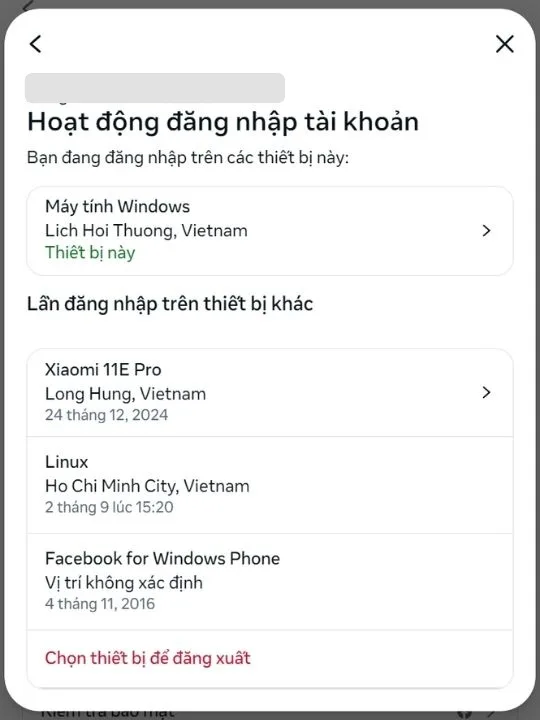
Bước 4: Đăng xuất khỏi các thiết bị không nhận diện
Hệ thống sẽ liệt kê toàn bộ các dòng máy và vị trí đã đăng nhập tài khoản của bạn.
- Để gỡ từng thiết bị, bạn nhấn vào tên thiết bị đó rồi chọn Đăng xuất.
- Để gỡ hàng loạt, bạn kéo xuống dưới cùng nhấn Chọn thiết bị để đăng xuất, tick chọn các thiết bị nghi ngờ (hoặc nhấn Chọn tất cả) rồi ấn nút Đăng xuất màu đỏ để hoàn tất.
Cách đăng xuất Facebook khỏi tất cả thiết bị trên máy tính
Nếu bạn đang sử dụng máy tính hoặc laptop, các bước thực hiện cũng rất nhanh chóng thông qua trình duyệt web:
Bước 1: Đi tới phần Cài đặt tài khoản
- Truy cập vào trang chủ Facebook.com và đăng nhập.
- Nhấp vào ảnh đại diện của bạn ở góc trên cùng bên phải màn hình.
- Chọn Cài đặt & quyền riêng tư, sau đó nhấp vào Cài đặt.
Bước 2: Truy cập Trình quản lý bảo mật của Meta
- Ở menu menu bên trái màn hình, bạn nhấp vào mục Mật khẩu và bảo mật (nằm trong hộp Trung tâm tài khoản).
- Tại cột tính năng vừa xuất hiện bên trái, tiếp tục chọn Mật khẩu và bảo mật.
- Nhấp vào dòng Nơi bạn đăng nhập ở khung hiển thị chính giữa.
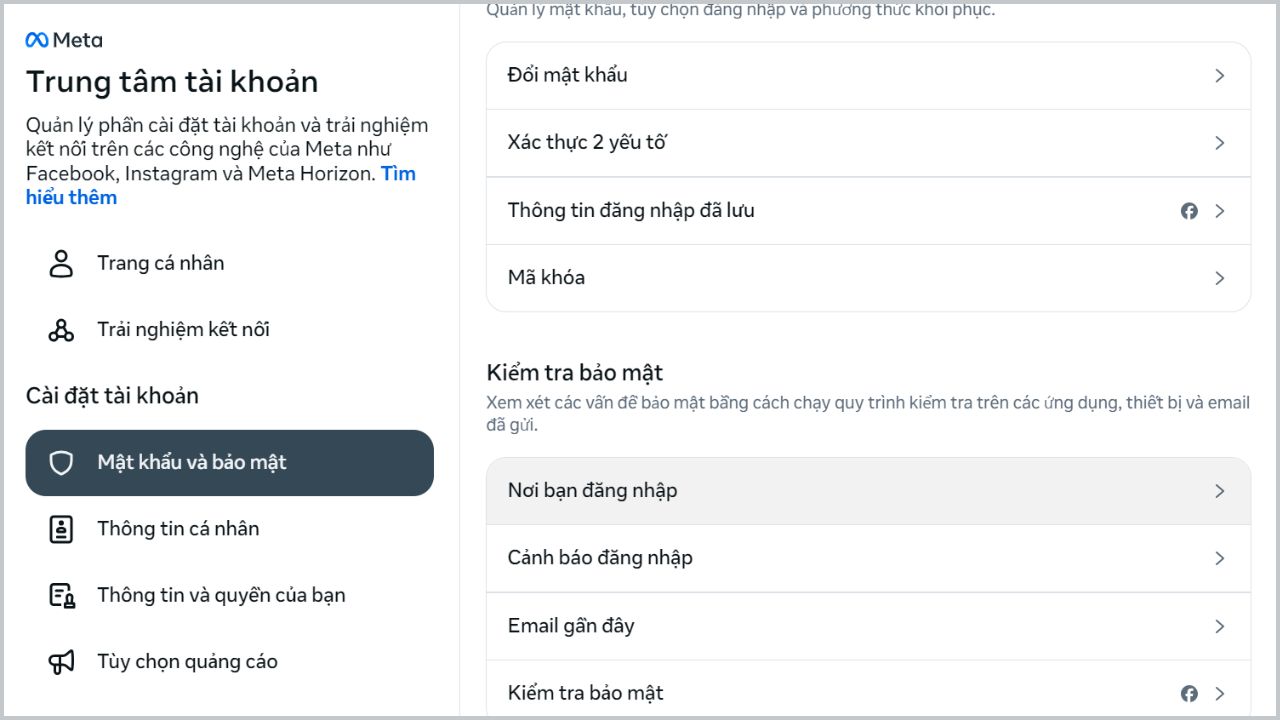
Click chọn mục "Nơi bạn đăng nhập" trong trình quản lý tài khoản Meta trên trình duyệt máy tính.Bước 3: Lọc và gỡ bỏ thiết bị lạ
- Chọn tài khoản Facebook của bạn để mở ra danh sách thiết bị.
- Nhấp vào Chọn thiết bị để đăng xuất.
- Đánh dấu chọn các thiết bị lạ hoặc máy tính công cộng bạn muốn gỡ bỏ, sau đó nhấn nút Đăng xuất để xác nhận gỡ quyền truy cập của các thiết bị đó.
Các biện pháp bảo mật nâng cao cần thực hiện ngay
Việc đăng xuất tài khoản từ xa chỉ là giải pháp xử lý phần ngọn. Nếu kẻ xấu đã biết mật khẩu của bạn, họ hoàn toàn có thể đăng nhập lại ngay lập tức. Để bảo vệ tài khoản một cách triệt để, bạn hãy thực hiện thêm 3 bước sau:
Thay đổi mật khẩu mới có độ khó cao
Hãy đổi ngay một mật khẩu mới mạnh mẽ hơn (chứa ít nhất 8 ký tự bao gồm chữ hoa, chữ thường, số và ký tự đặc biệt). Tuyệt đối không dùng các thông tin dễ đoán như ngày sinh, số điện thoại hay tên của bạn.
Kích hoạt tính năng bảo mật 2 lớp
Đây là lớp lá chắn vững chắc nhất hiện nay giúp tài khoản của bạn miễn nhiễm với các đợt dò quét mật khẩu. Khi tính năng này được bật, ngay cả khi biết mật khẩu, kẻ gian cũng không thể đăng nhập được nếu không có mã xác thực gửi về điện thoại của bạn.
Xem ngay hướng dẫn chi tiết: Cách cài đặt bảo mật 2 lớp Facebook để bảo vệ tài khoản của bạn an toàn tuyệt đối trước mọi cuộc tấn công.
Gỡ bỏ các ứng dụng liên kết không an toàn
Nhiều trường hợp tài khoản bị chiếm quyền điều khiển là do bạn vô tình đăng nhập vào các trang web, trò chơi trúng thưởng hoặc ứng dụng không rõ nguồn gốc bằng tài khoản Facebook.
- Cách xử lý: Vào Cài đặt -> chọn Ứng dụng và trang web -> Tìm các ứng dụng lạ hoặc đã lâu không sử dụng và nhấn Gỡ để thu hồi quyền truy cập thông tin của chúng.
Hy vọng bài viết này đã giúp bạn nhanh chóng làm sạch danh sách thiết bị và bảo vệ tài khoản Facebook của mình luôn an toàn. Đừng quên chia sẻ bài viết hữu ích này cho bạn bè và người thân cùng thực hiện nhé!