Windows Defender (nay là Windows Security) là “người gác cổng” mặc định của Microsoft. Tuy nhiên, đôi khi người gác cổng này lại quá khắt khe khi chặn nhầm các file làm việc quan trọng, gây lag máy khi chơi game hoặc xung đột với các phần mềm chuyên dụng.
Sau nhiều năm vọc vạch hệ điều hành, mình nhận thấy việc tắt hoàn toàn bộ lọc này không hề đơn giản vì Windows luôn tìm cách tự động bật lại. Trong bài viết này, mình sẽ chia sẻ những cách triệt để nhất để bạn làm chủ hoàn toàn hệ thống của mình.
Tại sao đôi khi chúng ta phải tạm biệt Windows Defender?
Dù là một phần mềm bảo mật tốt, nhưng Windows Defender vẫn tồn tại những điểm trừ khiến người dùng khó chịu. Đầu tiên là khả năng “nhận diện nhầm” (False Positive). Nếu bạn là một lập trình viên hoặc thường xuyên sử dụng các phần mềm bẻ khóa, phần mềm cũ, Defender sẽ tự động xóa file mà không cần hỏi ý kiến.
Thứ hai là vấn đề hiệu suất. Trên các dòng máy cấu hình trung bình, Windows Defender thường chạy ngầm và chiếm dụng một lượng RAM cũng như CPU đáng kể, gây ra tình trạng giật lag không đáng có khi bạn đang xử lý tác vụ nặng.
Cách tắt Windows Defender tạm thời trong Settings
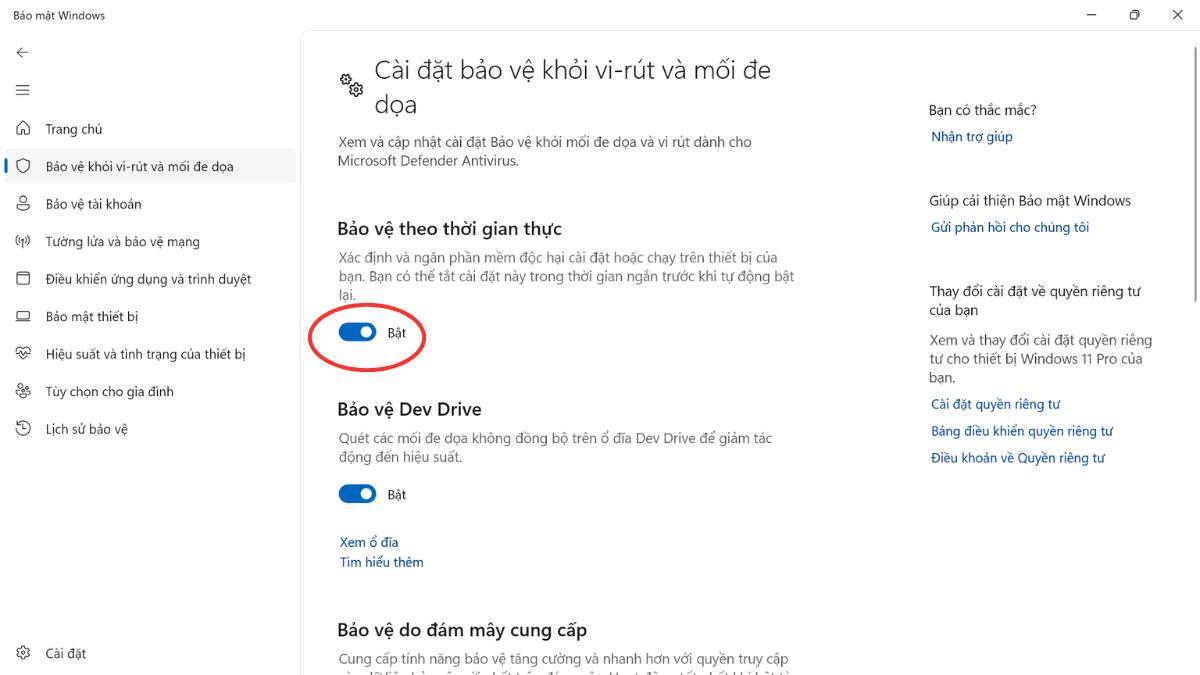
Đây là cách đơn giản nhất nếu bạn chỉ cần tắt bảo mật trong vài phút để cài đặt một ứng dụng nào đó. Lưu ý rằng sau khi bạn khởi động lại máy hoặc sau một khoảng thời gian nhất định, Windows sẽ tự động kích hoạt lại tính năng này.
- Mở menu Start, gõ “Windows Security” và nhấn Enter.
- Chọn mục Virus & threat protection.
- Tìm dòng Virus & threat protection settings và chọn Manage settings.
- Chuyển trạng thái Real-time protection sang Off.
Vô hiệu hóa Windows Defender vĩnh viễn bằng Group Policy
Nếu bạn đang dùng phiên bản Windows Pro hoặc Enterprise, đây là cách “xịn” nhất để khóa hoàn toàn trình diệt virus mặc định mà không lo nó tự bật lại.
- Nhấn tổ hợp phím Windows + R, gõ
gpedit.mscvà nhấn Enter. - Tìm theo đường dẫn:
Computer Configuration > Administrative Templates > Windows Components > Microsoft Defender Antivirus. - Tìm file có tên Turn off Microsoft Defender Antivirus ở khung bên phải, nhấp đúp vào đó.
- Chọn Enabled, sau đó nhấn Apply và OK.
Sau khi làm xong, hệ thống sẽ hiểu rằng bạn không muốn sử dụng Defender nữa cho đến khi bạn vào lại đây và chỉnh về “Not Configured”.
Sử dụng Registry Editor cho các phiên bản Windows Home
Với những bạn dùng bản Home (thường không có Group Policy), chúng ta sẽ cần can thiệp sâu hơn một chút vào “hệ thần kinh” của Windows thông qua Registry.
- Nhấn Windows + R, gõ
regeditrồi Enter. - Truy cập đường dẫn:
HKEY_LOCAL_MACHINE\SOFTWARE\Policies\Microsoft\Windows Defender. - Chuột phải vào vùng trống, chọn New > DWORD (32-bit) Value, đặt tên là
DisableAntiSpyware. - Nhấp đúp vào nó và đổi giá trị từ 0 thành 1.
Tắt nhanh bằng phần mềm bên thứ ba
Nếu bạn cảm thấy các bước trên quá phức tạp, có những công cụ nhỏ gọn giúp bạn bật/tắt Defender chỉ với 1 cú click chuột. Phổ biến nhất là Defender Control.
Công cụ này cực kỳ hữu ích cho những ai thường xuyên phải chuyển đổi giữa việc bật bảo mật và tắt để test phần mềm. Bạn chỉ cần tải về, chạy file thực thi và nhấn “Disable Windows Defender”. Màu đỏ hiện lên nghĩa là bạn đã thành công.
Những lưu ý quan trọng để máy tính luôn an toàn
Việc tắt trình bảo mật mặc định giống như việc bạn mở cửa nhà mình vậy. Nếu không có Windows Defender, bạn nên cân nhắc trang bị một phần mềm diệt virus chuyên nghiệp khác. Các phần mềm bên thứ ba thường tối ưu bộ nhớ tốt hơn và có khả năng quét mã độc chuyên sâu hơn.
Một số cái tên uy tín bạn có thể tham khảo là:
- Kaspersky: Bảo mật cực mạnh, hoạt động êm ái.
- Bitdefender: Công nghệ quét đám mây không gây nặng máy.
- Malwarebytes: Chuyên trị các loại mã độc quảng cáo và phần mềm độc hại cứng đầu.
Giải đáp các thắc mắc thường gặp
Hy vọng bài viết này giúp bạn kiểm soát máy tính của mình tốt hơn. Chúc các bạn thực hiện thành công!