Định dạng PDF từ lâu đã trở thành tiêu chuẩn vàng trong việc lưu trữ và chia sẻ tài liệu nhờ tính bảo mật cao và khả năng giữ nguyên định dạng trên mọi thiết bị. Tuy nhiên, sự “bướng bỉnh” của PDF lại trở thành nỗi ác mộng khi bạn cần chỉnh sửa nhanh một vài nội dung bên trong. Việc cố gắng chuyển đổi qua lại giữa Word và PDF thường xuyên dẫn đến các tình trạng ức chế như bể layout, mất định dạng gốc, hoặc tệ hơn là toàn bộ văn bản tùy biến thành những ký tự lạ do lỗi font chữ.
Bài viết này là cuốn cẩm nang toàn diện giúp bạn làm chủ mọi tác vụ xử lý file văn phòng: từ chuyển đổi định dạng, cắt, nối cho đến nén dung lượng file hoàn toàn miễn phí. Tất cả giải pháp đều được tối ưu hóa để bạn thực hiện ngay lập tức, tiết kiệm tối đa thời gian làm việc mỗi ngày.
Ngoài việc tối ưu các thủ thuật văn phòng, nếu bạn muốn khám phá thêm các cách tích điểm đổi quà công nghệ hoặc nhận các phần thưởng giá trị từ Microsoft khi làm việc trên trình duyệt, hãy tham khảo ngay hướng dẫn chi tiết về Microsoft Rewards.
Cách Chuyển PDF Sang Word Không Bị Lỗi Font Định Dạng
Đây là nhu cầu phổ biến nhất nhưng cũng là nơi phát sinh nhiều lỗi hiển thị nhất. Để xử lý triệt để, bạn có thể áp dụng hai phương pháp xử lý cực kỳ nhanh chóng dưới đây tùy thuộc vào công cụ sẵn có.
Sử dụng Microsoft Word trực tiếp không cần phần mềm
Nếu bạn đang sử dụng các phiên bản Microsoft Office đời mới (từ Office 2016, 2019 đến Microsoft 365), phần mềm này đã tích hợp sẵn tính năng tự động chuyển đổi mã nguồn PDF sang văn bản có thể chỉnh sửa.
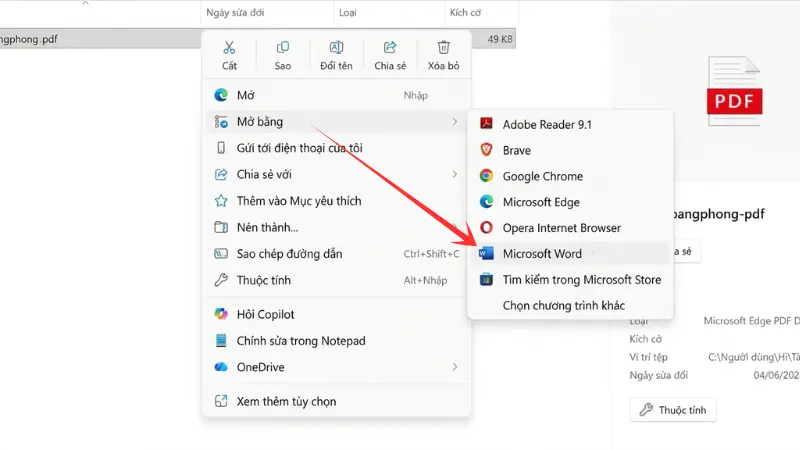
- Bước 1: Nhấp chuột phải vào file PDF cần chuyển đổi.
- Bước 2: Chọn Open With và tìm đến ứng dụng Word.
- Bước 3: Một thông báo từ Microsoft hiện lên cho biết Word sẽ tiến hành chuyển đổi file của bạn, nhấn OK và chờ trong vài giây.
Ưu điểm: Cực kỳ an toàn, bảo mật tuyệt đối vì file không phải tải lên internet. Nhược điểm: Với các file PDF có quá nhiều bảng biểu phức tạp hoặc hình ảnh chèn đè lên chữ, layout sau khi chuyển đổi có thể bị xê dịch nhẹ.
Top công cụ chuyển đổi PDF sang Word Online Free tốt nhất hiện nay
Trong trường hợp máy tính của bạn sử dụng phiên bản Office cũ hơn hoặc bạn đang thao tác trên điện thoại, các nền tảng trực tuyến là cứu cánh hoàn hảo.
Dưới đây là 3 website uy tín hàng đầu, sở hữu thuật toán nhận diện chữ thông minh (OCR) giúp hạn chế tối đa lỗi font:
- Smallpdf: Giao diện trực quan, tốc độ xử lý kéo thả cực nhanh và hỗ trợ kết nối trực tiếp với Google Drive.
- iLovePDF: Công cụ hoàn toàn miễn phí, cho phép xử lý đồng thời nhiều file cùng lúc mà không bị bóp băng thông.
- Adobe Acrobat Online: “Chính chủ” từ nhà phát hành định dạng PDF, mang lại tỷ lệ chính xác về font chữ và layout lên đến 99%.
Hướng Dẫn Chuyển Word Sang PDF Giữ Nguyên Khung Chuẩn
Ở chiều ngược lại, khi bạn đã hoàn thiện văn bản Word và muốn gửi cho đối tác hoặc khách hàng, việc chuyển sang PDF là bắt buộc để đảm bảo tính chuyên nghiệp, tránh việc người nhận vô tình làm thay đổi nội dung.
Tính năng Save As trực tiếp trên Microsoft Word
Đây là cách làm chuẩn hóa và nhanh nhất giúp file PDF đầu ra có dung lượng nhẹ nhưng hình ảnh và các liên kết (Hyperlink) bên trong vẫn giữ nguyên chất lượng sắc nét.
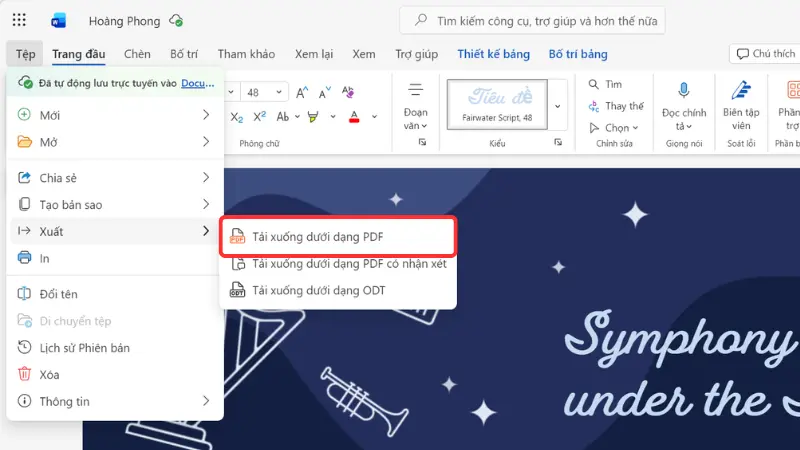
- Tại giao diện file Word đang chỉnh sửa, chọn thẻ File trên thanh công cụ.
- Chọn mục Save As (hoặc nhấn phím tắt F12).
- Tại dòng Save as type, nhấp mũi tên thả xuống và chọn định dạng PDF (*.pdf), sau đó nhấn Save.
Chuyển file Word sang PDF trực tuyến bằng Google Drive
Nếu bạn đang không sử dụng thiết bị cá nhân hoặc cần chuyển đổi nhanh khi đang di chuyển bằng điện thoại, Google Drive là giải pháp thay thế tuyệt vời:
- Tải file Word lên Google Drive của bạn.
- Mở file bằng Google Docs (Google Tài liệu).
- Chọn Tệp (File) -> Tải xuống (Download) -> Tài liệu PDF (.pdf).
Làm Thế Nào Để Nối Và Tách File PDF Nhanh Chóng
Bên cạnh việc chuyển đổi định dạng qua lại, các tác vụ xử lý chuyên sâu như gộp nhiều báo cáo thành một hoặc trích xuất một vài trang cụ thể từ một tài liệu dài hàng trăm trang cũng là kỹ năng cực kỳ cần thiết.
Hướng dẫn nối nhiều file PDF thành một văn bản thống nhất
Khi cần làm báo cáo tổng hợp từ nhiều nguồn khác nhau, thay vì phải copy-paste thủ công trên Word rồi xuất lại file, bạn có thể gom tất cả các file PDF riêng lẻ lại thành một file duy nhất bằng các công cụ trực tuyến như iLovePDF hoặc PDF2Go. Bạn chỉ cần tải các file lên theo đúng thứ tự mong muốn, hệ thống sẽ tự động liên kết các trang và trả về một tệp thống nhất chỉ sau 5 giây.
Cách tách file PDF hoặc cắt các trang cần thiết
Ngược lại với thao tác nối, tính năng tách (Split) cho phép bạn “xé nhỏ” một file lớn. Bạn có thể tùy chọn tách toàn bộ các trang thành các file độc lập, hoặc chỉ chọn xuất riêng một khoảng trang cố định (ví dụ: chỉ lấy từ trang 5 đến trang 10). Điều này giúp giảm thiểu đáng kể dung lượng file khi bạn chỉ cần gửi một phần nội dung nhỏ cho người nhận.
Tiêu Chí Lựa Lựa Chọn Công Cụ Xử Lý File An Toàn Bảo Mật
Khi làm việc với các tài liệu văn phòng, đặc biệt là các văn bản chứa thông tin nội bộ doanh nghiệp, hợp đồng kinh tế hoặc dữ liệu cá nhân nhạy cảm, yếu tố an toàn thông tin phải được đặt lên hàng đầu. Nhiều người dùng có thói quen up bừa bãi file lên các trang web chuyển đổi không rõ nguồn gốc, điều này tiềm ẩn nguy cơ rò rỉ dữ liệu rất cao.
Để bảo vệ thông tin của mình, bạn nên ưu tiên các công cụ đáp ứng các tiêu chuẩn sau:
- Được cung cấp bởi các đơn vị uy tín lâu năm (như Adobe, Microsoft, Smallpdf).
- Có cam kết rõ ràng về chính sách bảo mật thông tin người dùng (ví dụ: Tự động xóa hoàn toàn dữ liệu đã upload khỏi máy chủ sau 60 phút).
- Sử dụng giao thức kết nối an toàn bảo mật
https://(có biểu tượng ổ khóa trên thanh địa chỉ trình duyệt) để tránh việc dữ liệu bị đánh cắp trong quá trình truyền tải.
Giải Đáp Thắc Mắc Về Xử Lý Định Dạng File PDF
Dưới đây là tổng hợp các câu hỏi thường gặp nhất của dân văn phòng trong quá trình xử lý và tối ưu hóa tài liệu văn bản.