Bạn đã bao giờ đang lướt X (Twitter), tình cờ thấy một đoạn video cực hay hoặc một bài viết thú vị, nhưng chỉ một giây sau trang tin (feed) tự động làm mới và mọi thứ biến mất không dấu vết? Cảm giác đó thật sự khó chịu vì khác với YouTube hay Facebook, X không hề có một nút “Lịch sử đã xem” hiển thị ngay trước mắt.

Trong bài viết này, mình sẽ chia sẻ với bạn những mẹo nhỏ nhưng cực kỳ hiệu quả để tìm lại “dấu chân” của mình trên X, từ những bài đăng vừa lướt qua cho đến những video đã xem từ vài tháng trước.
Tại sao X không có mục lịch sử riêng biệt?
Thực tế, X được thiết kế để ưu tiên tính thời sự và dòng chảy thông tin liên tục. Việc không có mục lịch sử công khai giúp giao diện ứng dụng gọn gàng hơn và bảo vệ quyền riêng tư của người dùng một cách tương đối. Tuy nhiên, mọi hoạt động của bạn thực tế vẫn được hệ thống ghi nhận ngầm để phục vụ cho việc gợi ý nội dung. Để “lục lại” những gì đã xem, chúng ta cần biết cách khai thác một chút thủ thuật dưới đây.
Cách tìm lại những nội dung bạn đã xem trên X
Dù không có danh mục trực tiếp, bạn vẫn có thể tìm lại nội dung thông qua ba con đường phổ biến mà mình thường xuyên áp dụng:
Kiểm tra mục Lượt thích và Dấu trang
Đây là cách đơn giản nhất. Nhiều khi chúng ta vô thức ấn “Like” (Tim) cho một bài viết hoặc video nào đó. Hãy vào hồ sơ cá nhân và kiểm tra tab Lượt thích. Nếu bạn có thói quen lưu lại để đọc sau, mục Dấu trang (Bookmarks) chính là kho báu giúp bạn tìm lại nội dung nhanh nhất mà không mất công tìm kiếm.
Tận dụng tính năng Tìm kiếm nâng cao
Nếu bạn nhớ mang máng một vài từ khóa trong bài viết hoặc tên người đăng, hãy sử dụng thanh tìm kiếm của X. Tuy nhiên, bí mật nằm ở bộ lọc tìm kiếm. Bạn có thể nhập từ khóa kèm theo các thông số như ngày tháng để thu hẹp phạm vi.

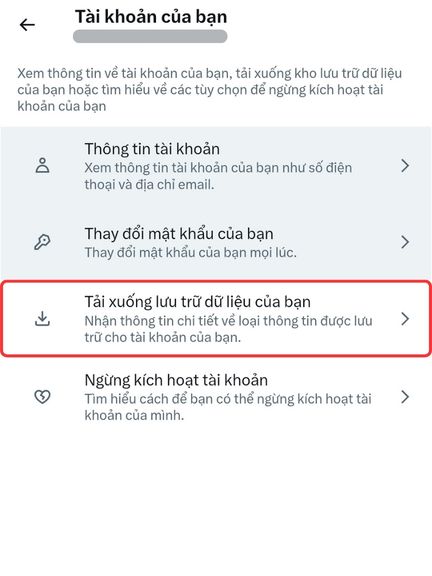
Yêu cầu tải về tệp Dữ liệu lưu trữ (X Archive)
Đây là cách “chắc ăn” nhất nếu bạn muốn xem lại toàn bộ lịch sử hoạt động của mình từ lúc lập tài khoản.
- Vào mục Cài đặt và hỗ trợ -> Cài đặt và riêng tư.
- Chọn Tài khoản của bạn -> Tải xuống bản lưu trữ dữ liệu của bạn.
- Sau khoảng 24 giờ, X sẽ gửi cho bạn một tệp tin. Khi mở tệp này lên, bạn sẽ thấy mọi tương tác, mọi bài đăng bạn từng xem hoặc phản hồi được liệt kê cực kỳ chi tiết.
Mẹo xem lại video đã xem trên X cực nhanh
Riêng với video, nếu bạn lỡ tay làm mất nó trên feed, hãy thử kiểm tra lại mục tin nhắn (Direct Message) nếu bạn từng gửi nó cho ai đó, hoặc kiểm tra tab Media trong hồ sơ của những người bạn thường xuyên theo dõi.
Kinh nghiệm của mình là nếu thấy một video nào đó quá tâm đắc, thay vì chỉ xem, bạn nên lưu nó về máy để tránh trường hợp chủ nhân xóa bài hoặc bị trôi mất. Bạn có thể tham khảo bài hướng dẫn tải video Twitter về điện thoại và máy tính để biết cách thực hiện chỉ trong vài giây.
Tìm lại những bài viết đã bị chủ nhân xóa
Đôi khi bạn tìm lại lịch sử và thấy bài viết đó nhưng khi ấn vào lại hiện thông báo “Nội dung này không còn tồn tại”. Điều này có nghĩa là chủ nhân bài đăng đã xóa nó. Đừng quá lo lắng, vẫn có cách để bạn xem lại những nội dung đã biến mất này thông qua các công cụ lưu trữ web. Mình đã có một bài viết rất chi tiết về cách xem tweet đã xóa, bạn đừng bỏ lỡ nhé.
Cách bảo vệ quyền riêng tư và xóa lịch sử trên X
Đi đôi với việc tìm lại lịch sử là nhu cầu xóa bỏ nó để bảo mật thông tin cá nhân. Để dọn dẹp “dấu chân” của mình, bạn nên:
- Xóa lịch sử tìm kiếm: Nhấp vào thanh tìm kiếm và chọn “Xóa tất cả” ở các tìm kiếm gần đây.
- Hủy Dấu trang hoặc Lượt thích: Kiểm tra định kỳ và gỡ bỏ những nội dung không còn cần thiết.
- Quản lý ứng dụng bên thứ ba: Vào mục bảo mật để ngắt kết nối với các ứng dụng không rõ nguồn gốc có quyền truy cập vào lịch sử hoạt động của bạn.
Giải đáp thắc mắc thường gặp
Hy vọng với những chia sẻ trên, bạn sẽ không còn phải vất vả mỗi khi muốn tìm lại một nội dung cũ trên X nữa. Nếu thấy bài viết này hữu ích, hãy chia sẻ cho bạn bè cùng biết nhé!