Bạn đang cảm thấy những dòng tin nhắn “Chào em”, “Chúc ngủ ngon” hay “Đang làm gì đó” đã trở nên quá đơn điệu và nhạt nhẽo? Trong một mối quan hệ, sự bất ngờ nhỏ chính là gia vị quan trọng nhất để giữ lửa. Nếu bạn cứ mãi nhắn tin theo cách truyền thống, sự hào hứng của đối phương sẽ dần nguội lạnh theo thời gian.
Đừng lo, tính năng tin nhắn hộp quà trên Messenger chính là “cứu cánh” hoàn hảo. Chỉ với vài thao tác đơn giản, bạn có thể biến một dòng chữ bình thường thành một món quà bí mật khiến đối phương phải tò mò mở ra ngay lập tức. Trong bài viết này, chúng tôi sẽ hướng dẫn bạn cách thực hiện chi tiết nhất!
Tin nhắn hộp quà trên Messenger là gì?
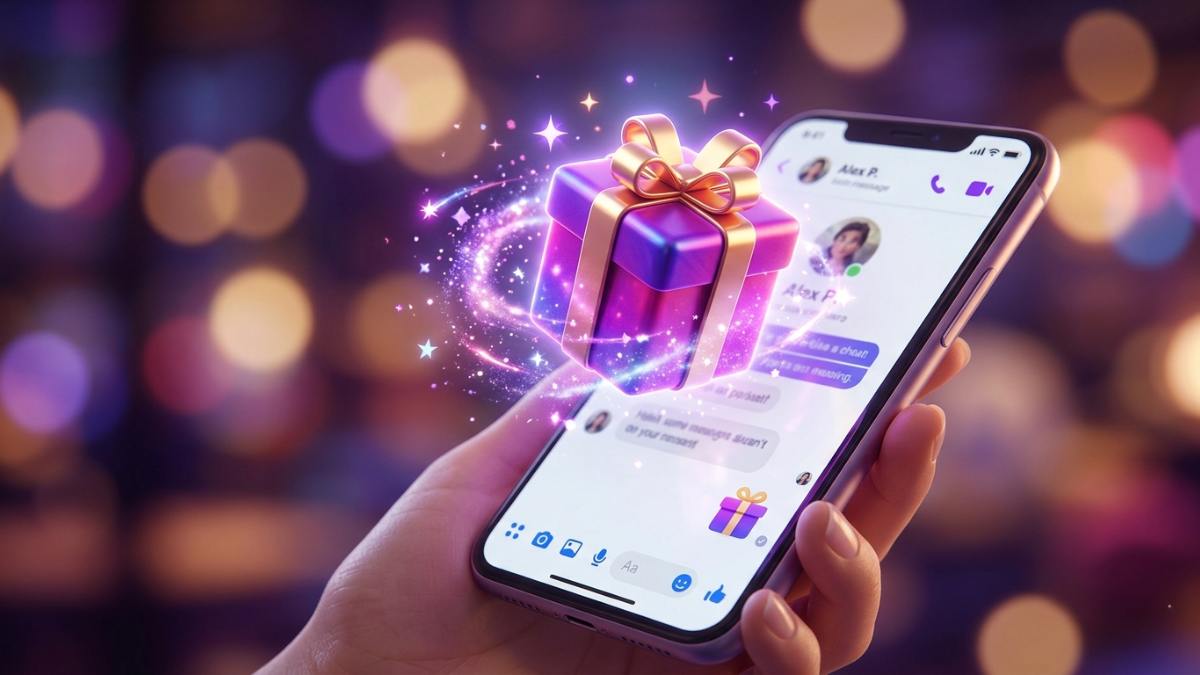
Đây là một hiệu ứng tin nhắn đặc biệt của Facebook Messenger. Thay vì hiển thị nội dung ngay lập tức, tin nhắn sẽ được bao bọc bởi một lớp vỏ hộp quà thắt nơ xinh xắn. Người nhận phải chạm tay vào hộp quà thì nội dung bên trong mới hiện ra cùng hiệu ứng pháo hoa rực rỡ.
Tại sao tính năng tin nhắn hộp quà lại hấp dẫn?
- Tạo sự bất ngờ: Người nhận sẽ không biết bên trong là gì cho đến khi nhấn vào.
- Thể hiện sự tinh tế: Cho thấy bạn là người có sự đầu tư và quan tâm đến cảm xúc của đối phương.
- Giao diện đẹp mắt: Hiệu ứng nổ pháo hoa khi mở quà cực kỳ “xịn xò”.
Hướng dẫn chi tiết cách làm tin nhắn hộp quà trên Messenger
Để thực hiện, bạn hãy đảm bảo ứng dụng Messenger trên điện thoại đã được cập nhật phiên bản mới nhất từ App Store hoặc CH Play.
Bước 1: Nhập nội dung tin nhắn
Mở cuộc trò chuyện với người bạn muốn gửi quà. Tại khung soạn thảo, hãy nhập nội dung bạn muốn gửi (Ví dụ: “Anh yêu em”, “Hôm nay em đẹp lắm” hoặc “Chúc mừng sinh nhật”).
Bước 2: Chọn biểu tượng Hiệu ứng
Thay vì nhấn nút gửi ngay như thông thường, bạn hãy nhấn vào biểu tượng Mặt cười (Sticker) hoặc biểu tượng Kính lúp nằm ngay sát bên phải khung soạn thảo tin nhắn.
Bước 3: Chọn hiệu ứng Hộp quà
Lúc này, một bảng tùy chọn sẽ hiện ra. Bạn hãy chọn tab Hiệu ứng (Effects). Tại đây, bạn sẽ thấy danh sách các hiệu ứng có sẵn như: Trái tim, Pháo hoa, Đám cháy… Bạn hãy tìm và nhấn chọn vào hình Hộp quà màu hồng tím.
Bước 4: Gửi và chờ đợi “người ấy” đập hộp
Tin nhắn sẽ tự động được gửi đi dưới dạng một hộp quà. Bây giờ, việc của bạn chỉ là chờ đợi đối phương tò mò nhấn vào để khám phá bí mật bên trong.
Các hiệu ứng tin nhắn thú vị khác ngoài hộp quà
Ngoài hộp quà, Messenger còn cung cấp 3 hiệu ứng cực “cháy” khác để bạn làm mới cuộc trò chuyện. Cách làm hoàn toàn tương tự, chỉ khác ở bước chọn biểu tượng:
- Hiệu ứng Đám cháy (Tin nhắn lửa): Dùng khi bạn muốn thể hiện sự hào hứng hoặc kể một câu chuyện “nóng sốt”.
- Hiệu ứng Pháo hoa: Thích hợp cho những lời chúc mừng thành công hoặc kỷ niệm.
- Hiệu ứng Trái tim: Dành riêng cho sự lãng mạn, khi gửi đi sẽ có vô vàn trái tim bay lơ lửng trên màn hình.
Nếu những hiệu ứng mặc định này vẫn chưa đủ để bạn thỏa sức sáng tạo, tại sao không thử tự tạo riêng cho mình những bộ sticker “không đụng hàng”? Bạn có thể tìm hiểu thêm cách tạo nhãn dán Messenger để cuộc trò chuyện trở nên cá tính và hài hước hơn nhé!
Khắc phục lỗi không gửi được tin nhắn hộp quà Messenger
Nếu bạn đã làm theo hướng dẫn nhưng không tìm thấy biểu tượng hộp quà, hãy kiểm tra lại các yếu tố sau:
- Cập nhật ứng dụng: Vào kho ứng dụng để kiểm tra xem có bản cập nhật mới không.
- Lỗi bộ nhớ đệm: Thử đăng xuất Messenger và đăng nhập lại hoặc xóa cache ứng dụng.
- Messenger trên máy tính: Lưu ý rằng hiện tại Messenger PC chưa hỗ trợ gửi tin nhắn hộp quà, tính năng này chỉ có trên ứng dụng điện thoại.
Câu hỏi thường gặp (FAQ)
Kết luận
Cách làm tin nhắn hộp quà trên Messenger thật sự quá đơn giản nhưng lại mang lại hiệu quả cực lớn trong việc gắn kết tình cảm. Hãy thử ngay hôm nay để tạo bất ngờ cho bạn bè và người thương nhé!
Đừng quên theo dõi chúng tôi để cập nhật thêm nhiều mẹo công nghệ thú vị khác. Chúc các bạn thực hiện thành công!