Bạn đã bao giờ rơi vào tình huống dở khóc dở cười khi chuẩn bị gửi một file tài liệu quan trọng qua Gmail hay Zalo thì hệ thống báo lỗi: “File vượt quá dung lượng cho phép”? Hoặc máy tính của bạn ngày càng trở nên chậm chạp, giật lag chỉ vì chứa quá nhiều file dữ liệu “khủng”?
Trong kỷ nguyên số hóa, việc tối ưu hóa không gian lưu trữ và tăng tốc độ chia sẻ dữ liệu là kỹ năng tối quan trọng cho bất kỳ ai, đặc biệt là dân văn phòng, học sinh và sinh viên. Bài viết này sẽ hướng dẫn bạn toàn bộ các giải pháp nén, giảm dung lượng file ảnh, PDF và Excel một cách nhanh chóng, cam kết giữ nguyên 100% độ nét và không làm mất dữ liệu.
Tại sao bạn cần phải tối ưu hóa và nén dung lượng file?
Việc giữ nguyên dung lượng gốc của các tệp tin khi lưu trữ hoặc chia sẻ thường đi kèm với nhiều bất tiện không đáng có. Việc chủ động nén file mang lại những lợi ích vượt trội:
- Tăng tốc độ truyền tải dữ liệu: File có dung lượng nhẹ hơn sẽ giúp quá trình tải lên (upload) và tải về (download) diễn ra trong tích tắc, tiết kiệm tối đa băng thông internet.
- Vượt qua giới hạn của các nền tảng: Hầu hết các ứng dụng chat và email như Gmail (giới hạn 25MB) hay Zalo luôn có mức trần dung lượng. Nén file là cách duy nhất để bạn gửi tài liệu đi suôn sẻ.
- Tiết kiệm chi phí lưu trữ đám mây: Các dịch vụ như Google Drive, iCloud hay OneDrive chỉ cung cấp một lượng dung lượng miễn phí giới hạn. Giảm dung lượng file giúp bạn lưu trữ được nhiều dữ liệu hơn mà không phải tốn tiền nâng cấp gói dung lượng.
- Tối ưu hiệu suất thiết bị: Máy tính hoặc điện thoại chứa quá nhiều file nặng sẽ khiến hệ thống phải xử lý lâu hơn, dẫn đến tình trạng đơ máy hoặc giật lag liên tục.
Cách giảm dung lượng hình ảnh trực tuyến và trên máy tính
Xử lý hình ảnh là nhu cầu phổ biến nhất khi dữ liệu từ máy ảnh, điện thoại ngày nay có độ phân giải quá cao, dẫn đến dung lượng mỗi bức ảnh lên tới vài chục MB.
Mẹo giảm dung lượng ảnh bằng công cụ Online nhanh chóng
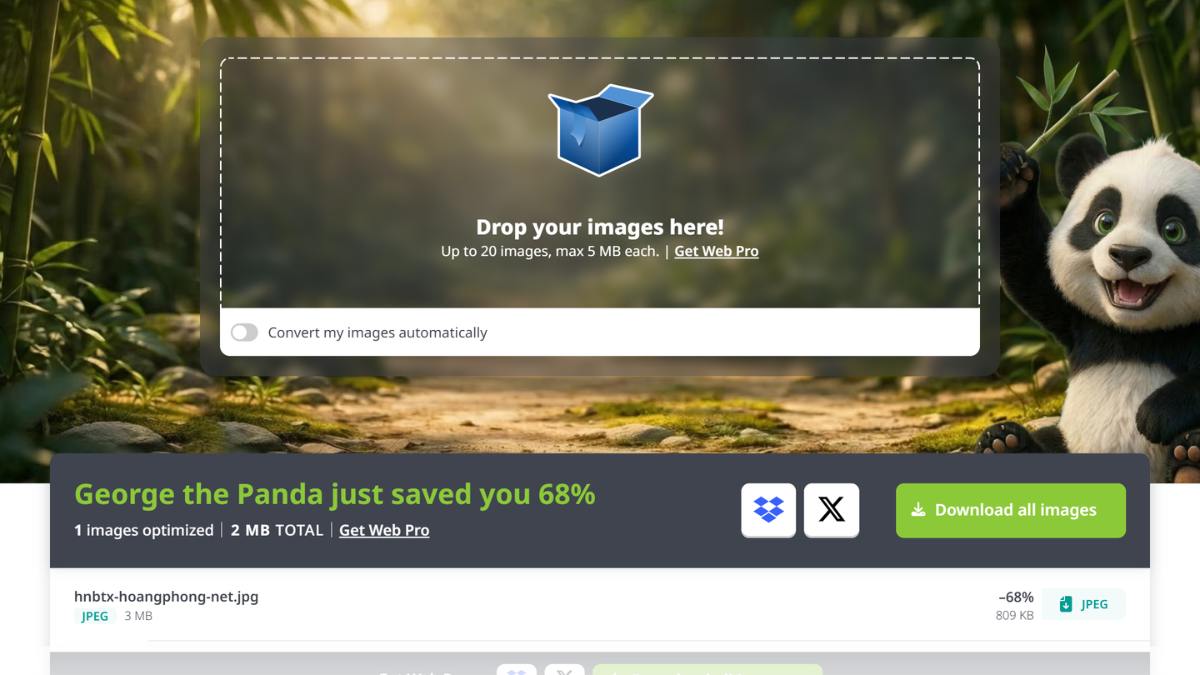
Nếu bạn không muốn cài đặt các phần mềm phức tạp vào máy, các công cụ trực tuyến miễn phí như TinyPNG hoặc ILoveIMG là sự lựa chọn hoàn hảo hàng đầu. Các công cụ này áp dụng thuật toán nén thông minh (Lossless compression), giúp loại bỏ các dải màu không cần thiết mà mắt thường không thể phân biệt được, từ đó nén dung lượng ảnh cực sâu.
Các bước thực hiện vô cùng đơn giản: Bạn chỉ cần truy cập vào website của công cụ, kéo thả hàng loạt bức ảnh cần xử lý vào ô quy định và đợi hệ thống tự động tối ưu trong vài giây, sau đó tải file đã nén về.
Hướng dẫn giảm dung lượng ảnh trực tiếp trên máy tính Windows và Mac
Trong trường hợp không có kết nối internet, bạn hoàn toàn có thể sử dụng các công cụ có sẵn trên hệ điều hành để làm giảm dung lượng ảnh.
- Trên Windows (Sử dụng Paint): Nhấp chuột phải vào bức ảnh > Chọn Open with > Paint. Trên thanh công cụ, chọn Resize. Tại đây, bạn có thể chủ động giảm tỷ lệ phần trăm (Percentage) hoặc thay đổi kích thước Pixels nhỏ hơn so với ảnh gốc, sau đó lưu lại file.
- Trên macOS (Sử dụng Preview): Mở hình ảnh bằng trình xem ảnh mặc định Preview. Vào mục Tools trên thanh menu > Chọn Adjust Size. Điều chỉnh lại chiều rộng, chiều cao hoặc độ phân giải (Resolution) thấp xuống một chút, nhấn OK là hoàn tất.
Nếu bạn đang tối ưu hình ảnh để đăng tải lên mạng xã hội, hãy tham khảo thêm bài viết về kích thước ảnh Facebook 2026 chuẩn nhất để vừa nén dung lượng tối ưu vừa giữ đúng tỷ lệ chuẩn hiển thị tốt nhất.
Cách nén file PDF giảm dung lượng tối đa để gửi đi
File PDF thường chứa rất nhiều font chữ nhúng, hình ảnh độ phân giải cao và các layer phức tạp, khiến dung lượng file dễ dàng tăng vọt.
Sử dụng Smallpdf và Adobe Acrobat để tối ưu kích thước PDF
Đối với tệp tin PDF, hai công cụ phổ biến và an toàn nhất hiện nay là Smallpdf (trực tuyến) và phần mềm chuyên dụng Adobe Acrobat Pro.
Khi sử dụng Smallpdf, bạn có hai tùy chọn nén: Nén cơ bản (giữ nguyên chất lượng hình ảnh ở mức tốt, giảm dung lượng vừa phải) và Nén mạnh (dành cho các file quá nặng cần ép dung lượng xuống mức thấp nhất). Đối với Adobe Acrobat, bạn chỉ cần mở file > Chọn File > Save as Other > Reduced Size PDF. Hệ thống sẽ tự động tối ưu hóa các thành phần bên trong cấu trúc tệp tin.
Hướng dẫn ghép ảnh thành PDF và tối ưu kích thước
Một nhu cầu phát sinh rất lớn từ người dùng là chuyển đổi và gộp các file ảnh chụp tài liệu, hóa đơn thành một file PDF duy nhất để tiện quản lý và gửi đi. Thay vì gửi hàng chục file ảnh rời rạc làm nghẽn hòm thư, bạn có thể dùng các công cụ như iLovePDF hoặc Canva.
Bạn chỉ cần chọn tính năng JPG to PDF, tải các tệp ảnh lên, sắp xếp lại thứ tự theo ý muốn. Trước khi bấm xuất file, hãy tích chọn mục Optimize PDF hoặc chọn chất lượng đầu ra ở mức vừa phải (Standard) để file PDF tạo thành có dung lượng gọn nhẹ nhất có thể.
Cách giảm dung lượng file Excel bị nặng và giật lag hiệu quả
Dân văn phòng, kế toán chắc chắn đã không ít lần gặp phải những file Excel dung lượng lên tới vài chục MB dù lượng dòng cột dữ liệu không quá nhiều, khiến mỗi lần mở file hay nhập hàm là máy lại đơ.
Xóa định dạng thừa và các ô trống không sử dụng
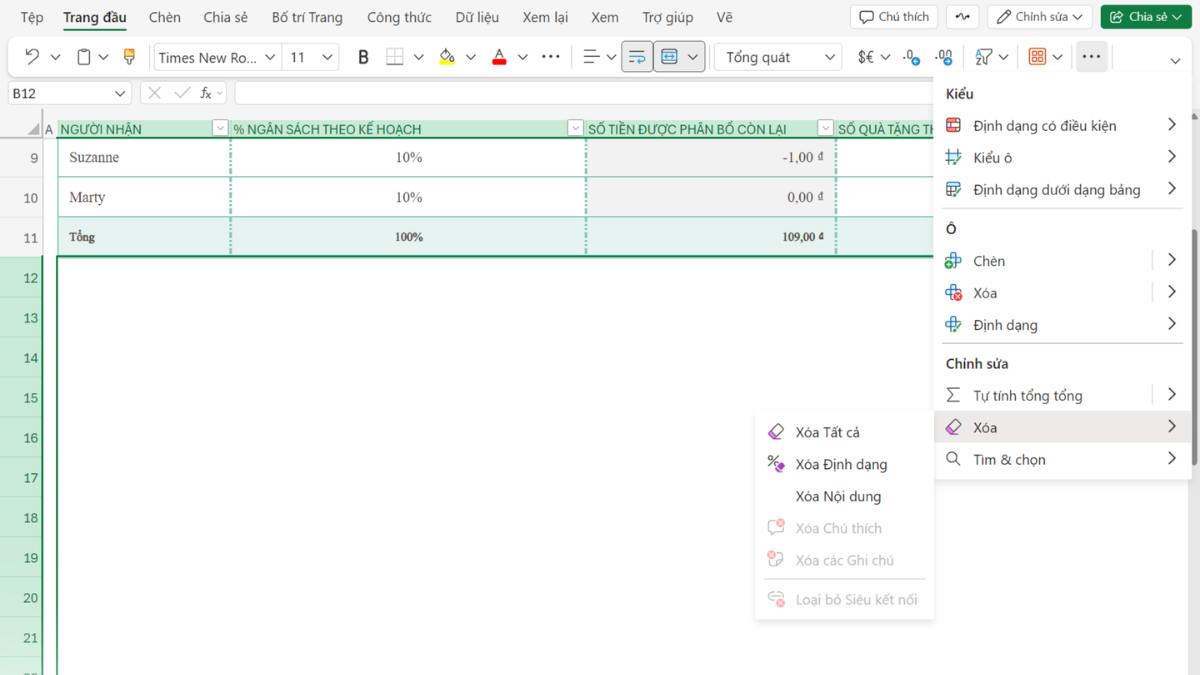
Nguyên nhân phổ biến nhất khiến file Excel bị phình to dung lượng là do các định dạng thừa (Excess Formatting). Nhiều người có thói quen đổ màu, kẻ bảng cho toàn bộ hàng triệu dòng hoặc cột trống phía dưới bảng tính.
Để khắc phục, hãy chọn dòng trống đầu tiên ngay dưới vùng dữ liệu của bạn, nhấn tổ hợp phím Ctrl + Shift + Mũi tên xuống để bôi đen toàn bộ các dòng trống còn lại. Tại tab Trang đầu, tìm đến biểu tượng cục tẩy Xóa và chọn Xóa tất cả. Thực hiện tương tự với các cột trống bên phải dữ liệu. Thao tác đơn giản này có thể giúp giảm ngay lập tức từ 50% đến 80% dung lượng file Excel của bạn.
Nén dung lượng hình ảnh chèn trực tiếp trong bảng tính
Nếu file Excel của bạn là bảng báo giá, báo cáo nghiệm thu có chèn nhiều hình ảnh minh họa, đó chính là lý do khiến file nặng. Excel có một tính năng ẩn cực kỳ hữu ích giúp bạn giải quyết việc này mà không cần xóa ảnh.
Hãy nhấn chọn vào bất kỳ một bức ảnh nào trong file Excel. Trên thanh công cụ sẽ xuất hiện tab Picture Format, bạn tìm và chọn mục Compress Pictures. Trong bảng hiện ra, hãy bỏ tích mục Apply only to this picture (để áp dụng cho toàn bộ ảnh trong file) và chọn độ phân giải mong muốn tại mục Resolution (nên chọn mức E-mail (96 ppi) hoặc Web (150 ppi) để tối ưu dung lượng tốt nhất).
Bảng so sánh các công cụ nén file phổ biến hiện nay
Để giúp bạn có cái nhìn tổng quan và lựa chọn được công cụ phù hợp nhất cho nhu cầu của mình, dưới đây là bảng đánh giá nhanh các công cụ tối ưu hóa dung lượng hàng đầu:
| Tên công cụ | Loại file hỗ trợ | Ưu điểm | Nhược điểm |
|---|---|---|---|
| TinyPNG | Ảnh (PNG, JPG, WebP) | Tốc độ cực nhanh, giữ nguyên độ sắc nét | Giới hạn tối đa 20 ảnh/lần nén miễn phí |
| Smallpdf | PDF, Word, Excel | Đa năng, giao diện tiếng Việt dễ dùng | Bản miễn phí giới hạn lượt dùng mỗi ngày |
| Microsoft Paint | Ảnh các loại | Sẵn có trên Windows, không cần internet | Phải thao tác thủ công trên từng ảnh |
| WinRAR / WinZip | Mọi loại file | Nén gộp nhiều định dạng file thành một | Người nhận phải giải nén mới xem được file |
Ý kiến từ chuyên gia công nghệ về việc tối ưu hóa dữ liệu
“Nhiều người thường lầm tưởng rằng cứ nén dung lượng là file sẽ bị giảm chất lượng hiển thị hoặc mất dữ liệu. Thực tế, các thuật toán nén hiện đại ngày nay chỉ tập trung loại bỏ các siêu dữ liệu ẩn (metadata) không cần thiết, hoặc gộp các điểm ảnh có dải màu tương đồng mà mắt người không thể tự nhận biết. Do đó, việc chủ động xây dựng thói quen tối ưu hóa file trước khi lưu trữ hay chia sẻ không chỉ giúp công việc trôi chảy hơn mà còn bảo vệ, kéo dài tuổi thọ phần cứng cho thiết bị của bạn.”
Giải đáp các câu hỏi thường gặp khi nén dung lượng file
Giảm dung lượng file có làm thay đổi định dạng gốc của tệp tin không?
Hoàn toàn không nếu bạn chọn đúng phương thức. Nếu bạn nén ảnh bằng TinyPNG hay nén PDF bằng Smallpdf, định dạng gốc .jpg, .png, hay .pdf vẫn được giữ nguyên vẹn, hệ thống chỉ thay đổi kích thước tệp tin nhẹ hơn mà thôi. Định dạng chỉ thay đổi khi bạn chủ động chọn các tính năng chuyển đổi đuôi file hoặc nén thành file Zip/RAR.
Việc sử dụng các website nén file trực tuyến có an toàn bảo mật không?
Hầu hết các nền tảng lớn và uy tín như Smallpdf, TinyPNG đều cam kết bảo mật bằng cách sử dụng giao thức mã hóa dữ liệu đầu cuối. Các file bạn tải lên hệ thống để xử lý sẽ được tự động xóa hoàn toàn khỏi máy chủ của họ sau 1 giờ đồng hồ, đảm bảo không có bên thứ ba nào có thể tiếp cận được tài liệu của bạn.
Tại sao file Excel sau khi tôi xóa bớt rất nhiều dòng dữ liệu vẫn bị nặng dung lượng?
Hiện tượng này xảy ra do Excel vẫn lưu lại lịch sử bộ nhớ của các ô dữ liệu cũ (gọi là Last Cell). Để giải quyết triệt để, sau khi xóa dữ liệu, bạn hãy nhấn tổ hợp phím Ctrl + End để xem ô cuối cùng mà Excel ghi nhận nằm ở đâu. Nếu nó nằm ở vùng trống rỗng, hãy thực hiện thao tác xóa toàn bộ hàng/cột trống thừa như hướng dẫn ở mục xử lý file Excel phía trên, sau đó nhấn Ctrl + S để lưu lại và cập nhật dung lượng thực tế.