Laptop của bạn dạo này có gặp tình trạng quạt tản nhiệt kêu to như “máy máy bay cất cánh”, máy nóng hổi và pin tuột không phanh dù bạn chỉ đang mở vài tab duyệt web?
Rất có thể hàng chục phần mềm và chương trình đang âm thầm ngốn sạch dung lượng RAM cũng như bộ xử lý của máy ở nền bên dưới mà bạn không hề hay biết. Trong bài viết này, mình sẽ chia sẻ chi tiết các cách tắt ứng dụng chạy ngầm trên laptop cực kỳ đơn giản và an toàn, giúp chiếc máy tính của bạn khôi phục lại độ mượt mà như ngày đầu mới mua.
Vì sao nên tập thói quen tắt bớt các chương trình ẩn?
Không ít bạn có thói quen khi dùng xong chỉ bấm dấu X ở góc màn hình rồi nghĩ ứng dụng đã đóng hoàn toàn. Thực tế, rất nhiều chương trình vẫn tiếp tục hoạt động ẩn bên dưới. Việc chủ động dọn dẹp các ứng dụng này mang lại nhiều lợi ích thiết thực:
- Tăng tốc độ xử lý: Giải phóng lượng bộ nhớ tạm (RAM) đang bị chiếm dụng vô ích, giúp máy chạy mượt hơn rõ rệt.
- Tiết kiệm pin và mát máy: Khi bộ xử lý không phải làm việc quá tải, lượng điện năng tiêu thụ sẽ giảm xuống, giúp máy bớt nóng và kéo dài thời gian sử dụng pin.
- Tăng cường sự riêng tư: Hạn chế các phần mềm lạ tự động kết nối mạng và thu thập dữ liệu cá nhân của bạn.
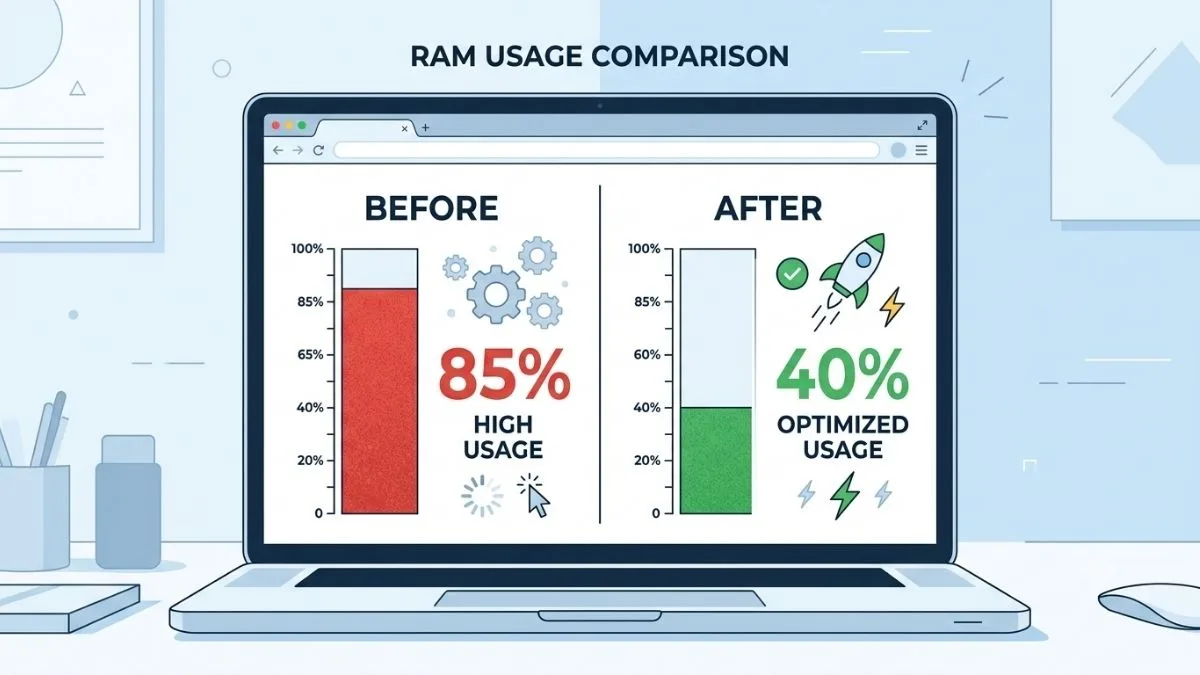
Hướng dẫn tắt ứng dụng chạy ngầm trên laptop Windows 10 và Windows 11
Đối với người dùng hệ điều hành Windows, bạn có thể áp dụng linh hoạt từ những cách đơn giản nhất đến các thao tác quản lý chuyên sâu dưới đây:
Cách 1: Tắt trực tiếp trong phần Cài đặt (Settings)
Đây là cách an toàn và dễ thực hiện nhất dành cho hầu hết mọi người.
- Bước 1: Mở menu Settings (bằng cách nhấn tổ hợp phím
Windows + I). - Bước 2: Chọn mục Privacy (trên Win 10) hoặc Apps > Installed apps (trên Win 11).
- Bước 3: Tìm mục Background apps, tại đây bạn có thể chọn gạt tắt toàn bộ hoặc chỉ tắt những ứng dụng không cần thiết như Game Bar, Spotify, Weather…
Cách xác nhận thành công: Bạn thử mở lại mục Background apps, nếu các công tắc chuyển sang trạng thái Off hoặc các ứng dụng không còn được cấp quyền chạy nền là bạn đã hoàn thành.
Cách 2: Sử dụng Task Manager để ngắt các tiến trình ngốn RAM
Nếu máy đang bị treo hoặc giật lag nặng, Task Manager là công cụ cứu cánh tức thì.
- Bước 1: Nhấn tổ hợp phím
Ctrl + Shift + Escđể mở nhanh Task Manager. - Bước 2: Tại tab Processes, bạn nhấp vào cột Memory hoặc CPU để sắp xếp các ứng dụng đang ngốn nhiều tài nguyên nhất lên đầu.
- Bước 3: Nhấp chuột phải vào ứng dụng không cần dùng và chọn End task.
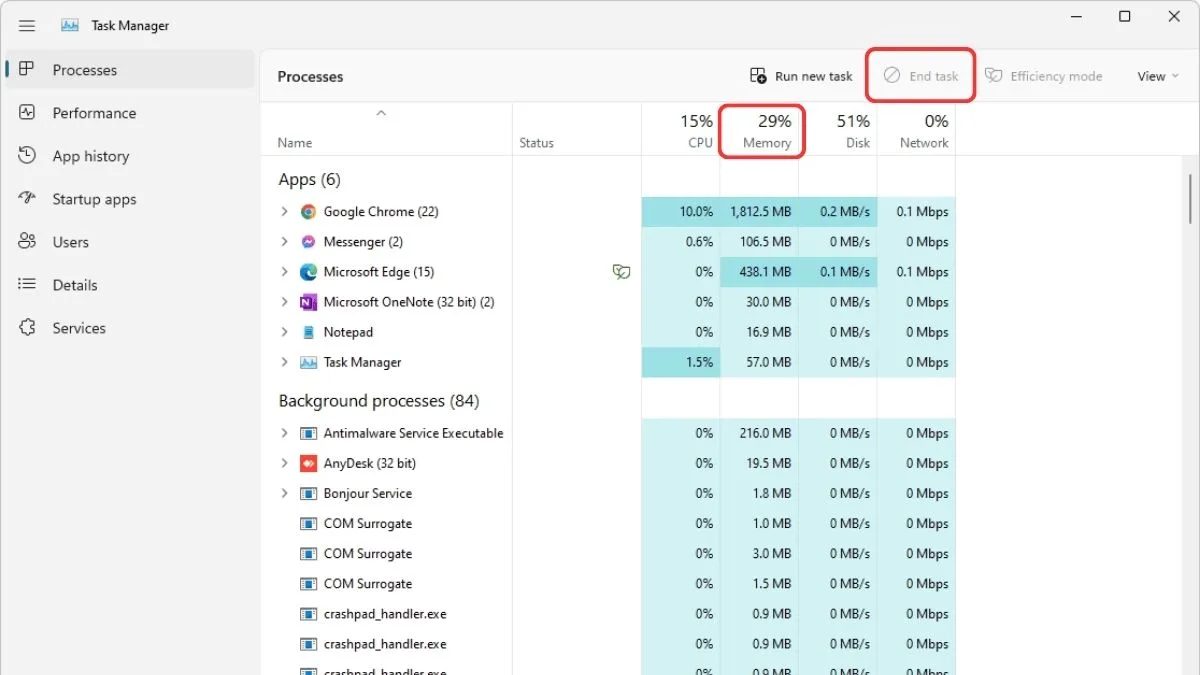
Cách xác nhận thành công: Ứng dụng biến mất khỏi danh sách Processes và biểu đồ phần trăm RAM/CPU giảm xuống mức an toàn (dưới 50-60% khi nghỉ).
Cách 3: Quản lý ứng dụng khởi động cùng Windows
Nhiều phần mềm tự động “chui” vào danh sách khởi động cùng máy, khiến thời gian bật laptop trở nên rất lâu.
- Bước 1: Mở Task Manager (
Ctrl + Shift + Esc). - Bước 2: Chuyển sang tab Startup apps (hoặc Startup).
- Bước 3: Xem danh sách, nhấp chuột phải vào những phần mềm không cần thiết (như OneDrive, Steam, Discord) và chọn Disable.
Cách xác nhận thành công: Cột Status của ứng dụng đó chuyển từ trạng thái Enabled sang Disabled. Ở lần khởi động máy tiếp theo, ứng dụng đó sẽ không tự bật lên nữa.
Cách 4: Tắt các dịch vụ hệ thống không cần thiết (Nâng cao)
- Bước 1: Nhấn
Windows + R, gõmsconfigvà nhấn Enter. - Bước 2: Chuyển sang tab Services.
- Bước 3: Đánh dấu tích vào ô Hide all Microsoft services (Cực kỳ quan trọng để tránh tắt nhầm dịch vụ hệ thống của hệ điều hành).
- Bước 4: Bỏ chọn các dịch vụ phần mềm bên thứ 3 không dùng đến và nhấn OK để lưu.
Cách xác nhận thành công: Khởi động lại máy tính, kiểm tra danh sách Services để đảm bảo các dịch vụ bạn tích bỏ đã dừng hoạt động (Stopped).
Mẹo nhỏ về bảo mật: Ngoài việc dọn dẹp các ứng dụng thông thường, bạn cũng nên lưu ý đến các công cụ bảo mật đi kèm hệ điều hành. Nếu đang sử dụng thêm phần mềm diệt virus bên thứ ba và muốn tối ưu tài nguyên máy, bạn có thể tham khảo bài viết hướng dẫn tắt Windows Defender trên Win 11 và Win 10 để máy vận hành nhẹ nhàng hơn.
Hướng dẫn tắt ứng dụng chạy ngầm trên MacBook (macOS)
Trên hệ điều hành macOS, việc quản lý các ứng dụng hoạt động ẩn cũng rất mượt mà thông qua các công cụ tích hợp sẵn:
Cách 1: Tắt bắt buộc ứng dụng bằng Force Quit
Khi một ứng dụng bị treo hoặc bạn muốn đóng nhanh mà không cần mở giao diện của nó:
- Bước 1: Nhấn tổ hợp phím
Command + Option + Esc. - Bước 2: Chọn ứng dụng bạn muốn đóng trong danh sách hiện ra.
- Bước 3: Nhấn nút Force Quit (Bắt buộc thoát).
Cách xác nhận thành công: Biểu tượng của ứng dụng trên thanh Dock không còn chấm nhỏ sáng ở bên dưới.
Cách 2: Quản lý bằng Activity Monitor (Trình giám sát hoạt động)
Activity Monitor trên Mac tương tự như Task Manager trên Windows.
- Bước 1: Nhấn
Command + Spaceđể mở Spotlight, gõ Activity Monitor và nhấn Enter. - Bước 2: Chọn tab CPU hoặc Memory để kiểm tra chương trình nào đang ngốn tài nguyên.
- Bước 3: Chọn ứng dụng đó và bấm vào dấu X ở góc trên bên trái cửa sổ, chọn Force Quit.
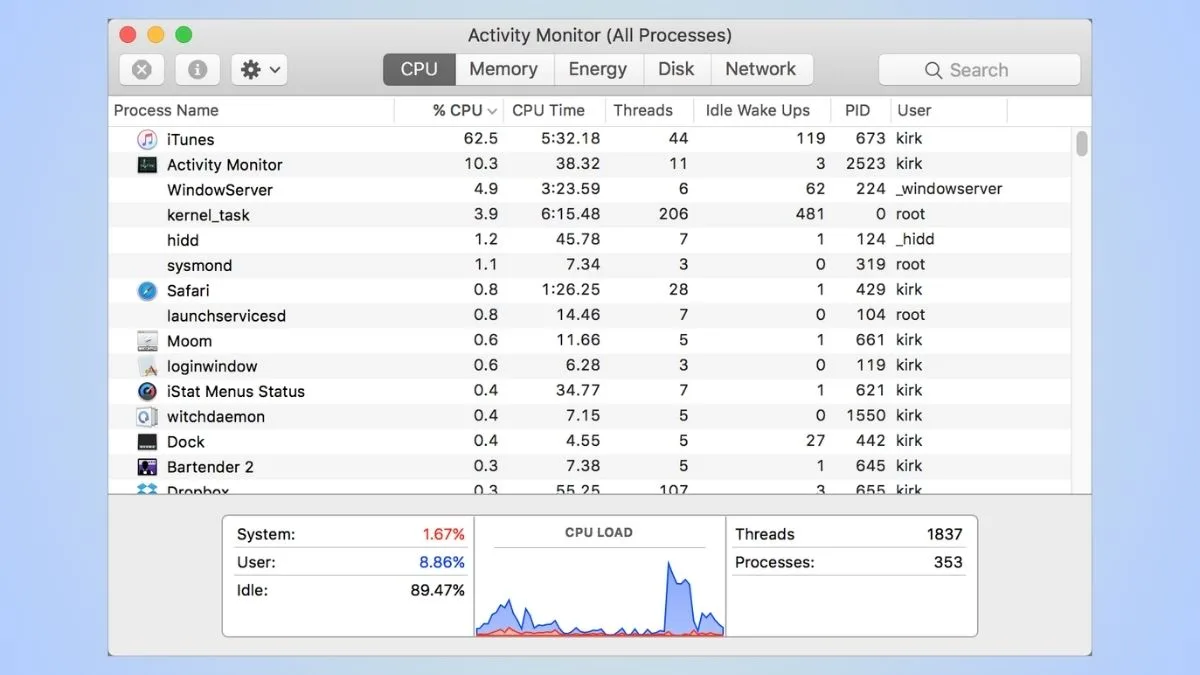
Cách xác nhận thành công: Tiến trình tương ứng biến mất khỏi danh sách Activity Monitor và thông số Memory Used giảm xuống.
Phân biệt ứng dụng NÊN và KHÔNG NÊN tắt
Một sai lầm phổ biến của nhiều bạn là tắt nhầm các dịch vụ cốt lõi của máy tính, dẫn đến việc mất âm thanh, ngắt kết nối Wifi hoặc thậm chí là lỗi màn hình xanh.
| Nhóm ứng dụng | Danh sách ứng dụng | Lời khuyên |
|---|---|---|
| NÊN TẮT | Spotify, Steam, Discord, Chrome Background Pages, Cortana, Skype, các game online… | Tắt tự do khi không có nhu cầu sử dụng để tiết kiệm tài nguyên. |
| KHÔNG NÊN TẮT | Windows Defender/Antivirus, Realtek Audio, Driver đồ họa (NVIDIA/Intel/AMD), Synaptics Touchpad… | Giữ nguyên để máy hoạt động ổn định, có âm thanh và điều khiển được chuột cảm ứng. |
Chia sẻ từ kinh nghiệm thực tế
Theo trải nghiệm thực tế của mình sau nhiều năm sử dụng và tối ưu máy tính cho bạn bè: Việc hình thành thói quen kiểm tra Task Manager hoặc Activity Monitor khoảng 1-2 tuần một lần sẽ giúp bạn phát hiện ra rất nhiều phần mềm “lạ” tự động cài cắm vào máy.
Thử nghiệm thực tế trên một chiếc laptop đời cũ cho thấy, việc tắt bớt khoảng 5-7 ứng dụng chạy ngầm không cần thiết có thể giúp máy giảm tới 20% dung lượng RAM bị chiếm dụng tĩnh và giảm khoảng 4-6°C nhiệt độ khi máy ở trạng thái nghỉ.
Lời kết
Việc duy trì một hệ thống sạch vẽ, ít chương trình chạy ẩn không chỉ giúp chiếc laptop của bạn vận hành mượt mà hơn mà còn gián tiếp kéo dài tuổi thọ cho các linh kiện phần cứng bên trong.
Bạn đã áp dụng thành công cách nào trong số các hướng dẫn trên? Hoặc bạn có đang gặp khó khăn ở bước thao tác nào không? Hãy để lại bình luận bên dưới, mình sẽ giải đáp và hỗ trợ bạn ngay nhé!