
Trang cá nhân Facebook không chỉ đơn thuần là nơi chia sẻ những khoảnh khắc đời thường, mà còn đóng vai trò như một “tấm danh thiếp kỹ thuật số” thể hiện uy tín và kết nối của mỗi cá nhân. Việc bổ sung đầy đủ thông tin học vấn (Đại học, THPT, THCS) giúp hồ sơ của bạn trông chuyên nghiệp, minh bạch và dễ dàng tiếp cận với những người dùng có chung nền tảng giáo dục.
Nếu bạn đang tìm cách cập nhật thông tin học vấn lên mạng xã hội này nhưng chưa biết thao tác ở đâu trên giao diện mới, hướng dẫn này sẽ hỗ trợ bạn thực hiện chi tiết từng bước trên cả điện thoại và máy tính.
Lợi Ích Khi Tối Ưu Thông Tin Học Vấn Trên Facebook
Việc công khai hoặc cập nhật chính xác trường học trên trang cá nhân mang lại nhiều giá trị thực tế cho trải nghiệm mạng xã hội của bạn:
- Mở rộng mạng lưới kết nối: Thuật toán của Facebook ưu tiên đề xuất những người dùng từng học chung trường trong mục “Những người bạn có thể biết”. Điều này giúp bạn dễ dàng tìm lại bạn học cũ hoặc cựu sinh viên.
- Gia tăng độ tin cậy: Một tài khoản khai báo đầy đủ trường lớp và nơi làm việc luôn mang lại cảm giác chân thật, giảm thiểu nghi ngờ về tài khoản ảo (clone).
- Xây dựng hình ảnh chuyên nghiệp: Đối với nhà tuyển dụng hoặc đối tác, việc nhìn thấy nền tảng học vấn rõ ràng trên Profile sẽ tạo ấn tượng ban đầu tốt hơn.
Cách Thêm Trường Học Vào Trang Cá Nhân FB Trên Điện Thoại
Các bước thao tác dưới đây áp dụng thống nhất cho cả ứng dụng Facebook trên hệ điều hành Android và iOS (iPhone).
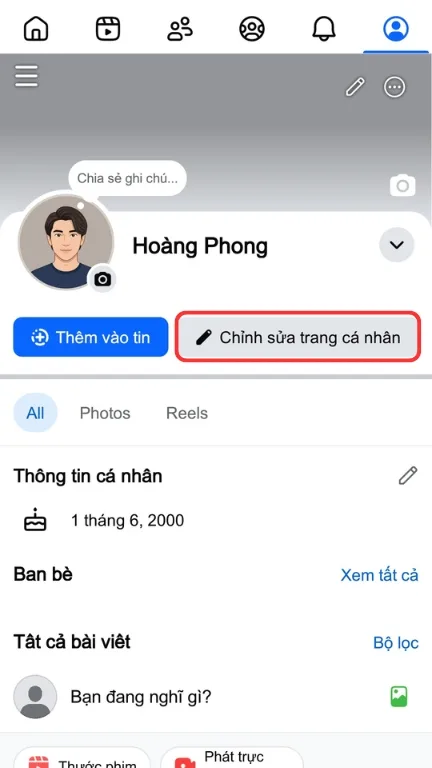
Bước 1: Mở mục Chỉnh sửa trang cá nhân
- Khởi động ứng dụng Facebook trên điện thoại.
- Nhấn vào biểu tượng Trang cá nhân (Hình ảnh đại diện của bạn).
- Chọn nút Chỉnh sửa trang cá nhân nằm ngay bên dưới phần tiểu sử.
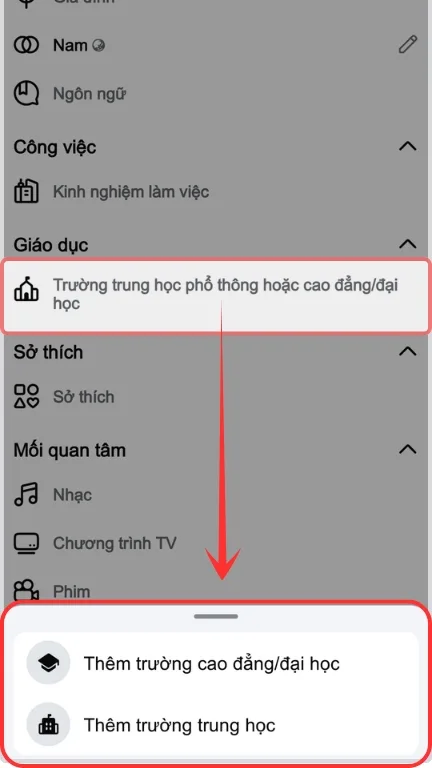
Bước 2: Truy cập phần quản lý Học vấn
- Cuộn màn hình xuống mục Giáo dục.
- Nhấn vào Trường trung học phổ thông hoặc cao đẳng đại học.
- Tiếp theo chọn Thêm trường cao đẳng/đại học hoặc Thêm trường trung học.
Bước 3: Tìm kiếm tên trường và thiết lập thời gian
- Nhập chính xác tên trường học của bạn vào ô tìm kiếm.
- Chọn đúng tên trường xuất hiện trong danh sách gợi ý của hệ thống.
- Điền thêm các thông tin bổ sung như: Khoảng thời gian học (Năm bắt đầu – Năm tốt nghiệp), chuyên ngành hoặc bằng cấp (nếu có).
Bước 4: Cài đặt quyền riêng tư và lưu lại
- Nhấn vào biểu tượng quyền riêng tư để chọn đối tượng được xem: Công khai, Bạn bè, hoặc Chỉ mình tôi.
- Nhấn Lưu để hoàn tất cài đặt.
Cách Thêm Trường Học Trên Facebook Bằng Máy Tính
Nếu sử dụng trình duyệt web trên máy tính (PC hoặc Laptop), bạn có thể thực hiện theo các bước sau:
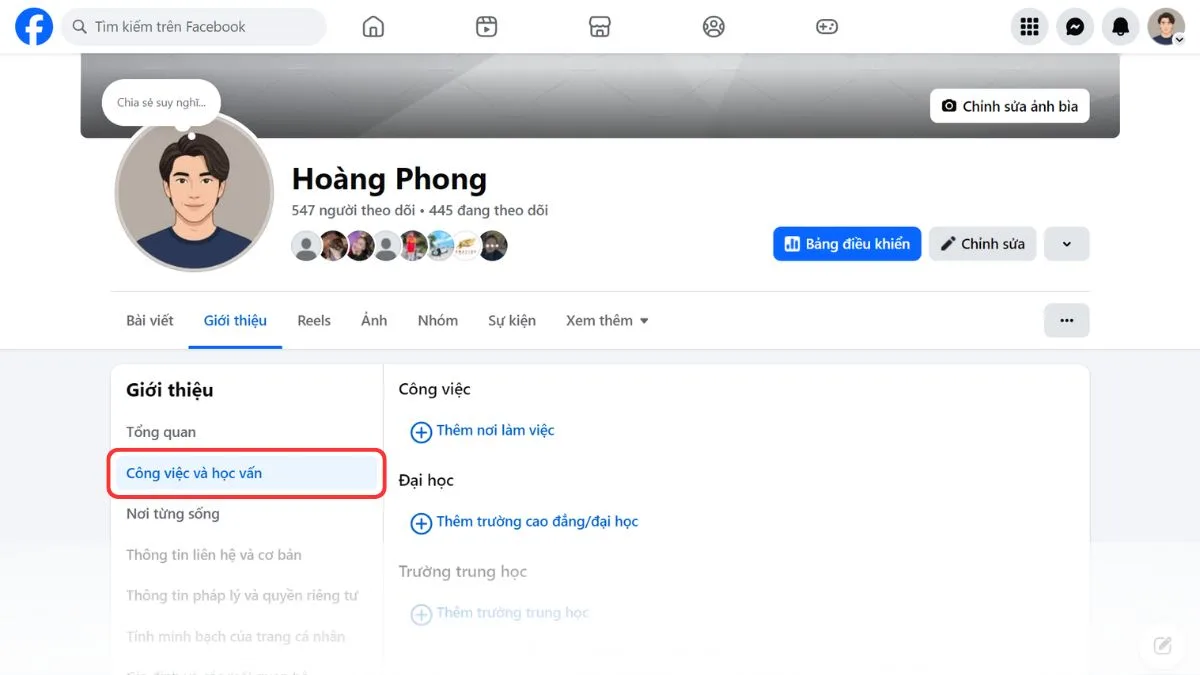
Bước 1: Mở phần Giới thiệu trên Profile
- Truy cập vào trang web Facebook và đăng nhập tài khoản.
- Click vào tên tài khoản của bạn để di chuyển đến Trang cá nhân.
- Nhấp vào tab Giới thiệu ngay bên dưới ảnh bìa.

Bước 2: Chọn mục Công việc và học vấn
- Tại danh mục bên tay trái, click chọn Công việc và học vấn.
- Tại khu vực bên phải, chọn Thêm trường cao đẳng/đại học hoặc Thêm trường trung học.
Bước 3: Điền thông tin và xác nhận Lưu
- Nhập tên trường học vào khung tìm kiếm.
- Tùy chỉnh các thông tin mốc thời gian, mô tả và thiết lập chế độ hiển thị.
- Nhấn nút Lưu.
Mẹo nhỏ nâng cấp Profile: Ngoài thông tin học vấn, một bức ảnh đại diện chuẩn chỉnh cũng là yếu tố quan trọng giúp hồ sơ thu hút hơn. Bạn hoàn toàn có thể tự chuẩn bị ảnh chân dung đẹp mắt ngay tại nhà bằng cách tham khảo bài viết Cách chụp ảnh thẻ tại nhà bằng điện thoại.
Khắc Phục Lỗi Không Tìm Thấy Trường Học Trên Facebook
Trong một số trường hợp, người dùng gặp phải tình trạng gõ tên trường nhưng hệ thống không đưa ra gợi ý phù hợp. Dưới đây là các nguyên nhân chính và cách xử lý:
Nhập sai định dạng tên trường
- Nguyên nhân: Tên trường trên Facebook có thể được đăng ký dưới dạng tên tiếng Anh, tên viết tắt hoặc tên chính thức theo quyết định thành lập.
- Cách khắc phục: Thử gõ tên viết tắt phổ biến (Ví dụ: NEU thay vì Đại học Kinh tế Quốc dân, HUST thay vì Đại học Bách Khoa Hà Nội) hoặc gõ tên tiếng Anh của trường.
Trường học chưa có Trang/Địa điểm trên Facebook
- Nguyên nhân: Facebook chưa cập nhật dữ liệu về trường học đó hoặc chưa có ai tạo Fanpage/Địa điểm cho trường.
- Cách khắc phục: Bạn vẫn có thể tự gõ đầy đủ tên trường và bấm lưu dưới dạng văn bản thông thường.
Các Câu Hỏi Thường Gặp (FAQ)
Tôi có thể thêm nhiều trường học cùng lúc trên Facebook không?
Có. Facebook không giới hạn số lượng trường học. Bạn hoàn toàn có thể thêm nhiều cấp học khác nhau như THCS, THPT, Đại học hoặc các trường học Sau đại học vào mục Profile.
Làm thế nào để xóa hoặc sửa tên trường học đã lưu?
Bạn chỉ cần truy cập vào mục Giới thiệu ➔ Học vấn và làm việc ➔ Nhấp vào biểu tượng dấu ba chấm (…) bên cạnh tên trường cần chỉnh sửa ➔ Chọn Chỉnh sửa học vấn hoặc Xóa.
Bạn bè có nhận được thông báo khi tôi thêm trường học không?
Điều này phụ thuộc vào lựa chọn của bạn. Khi bấm Lưu, Facebook sẽ hiển thị tùy chọn “Chia sẻ lên Bảng tin”. Nếu bạn bỏ tích chọn ô này, thông tin sẽ tự động cập nhật vào Profile mà không phát ra thông báo hay tạo bài viết trên Newsfeed của bạn bè.
Tổng Kết
Chỉ với vài thao tác đơn giản trên điện thoại hoặc máy tính, bạn đã có thể hoàn thành việc thêm trường học vào trang cá nhân Facebook một cách chính xác. Việc giữ cho thông tin hồ sơ luôn mới và minh bạch là bước đầu tiên giúp bạn xây dựng một hình ảnh cá nhân uy tín trên không gian mạng. Hãy thực hiện ngay hôm nay để mở rộng cơ hội kết nối với bạn bè và đồng nghiệp!