
Bạn đang hào hứng muốn trải nghiệm các mô phỏng đồ họa 3D đỉnh cao như bể cá WebGL Aquarium hay hiệu ứng sóng nước WebGL Water nhưng màn hình lại hiển thị một màu đen xì? Bạn nhận được thông báo lỗi “WebGL is disabled” hoặc “Your browser does not support WebGL”?
Đừng lo lắng, đây là một lỗi cực kỳ phổ biến khi trình duyệt hoặc card đồ họa (GPU) của bạn chưa được cấu hình đúng cách. Bài viết này sẽ hướng dẫn bạn cách check WebGL, kích hoạt tính năng tăng tốc phần cứng trên mọi trình duyệt (Chrome, Safari, Firefox) chỉ trong 3 phút.
WebGL Là Gì? Tại Sao Trình Duyệt Của Bạn Lại Bị Lỗi WebGL?
WebGL (Web Graphics Library) là một API JavaScript cho phép các trình duyệt web render đồ họa 3D và 2D tương tác mượt mà mà không cần cài đặt thêm bất kỳ plugin nào bên ngoài. Nó hoạt động bằng cách cho phép trình duyệt truy cập trực tiếp vào sức mạnh xử lý của card đồ họa (GPU) trên máy tính của bạn.
Có 3 nguyên nhân chính khiến bạn gặp lỗi khi chạy các ứng dụng webgl 3d:
- Tính năng tăng tốc phần cứng (Hardware Acceleration) trên trình duyệt đang bị tắt.
- Trình điều khiển (Driver) card đồ họa của máy tính đã quá cũ hoặc bị lỗi.
- Trình duyệt chưa được cập nhật lên phiên bản mới nhất hỗ trợ
webgl 2.0.
Hướng Dẫn Cách Check WebGL Trên Máy Tính Của Bạn
Trước khi bắt tay vào sửa lỗi, bạn cần kiểm tra xem trình duyệt hiện tại đã hỗ trợ WebGL ở mức độ nào.
- Bước 1: Mở một tab mới trên trình duyệt.
- Bước 2: Truy cập vào trang web hệ thống chính thức bằng cách tìm kiếm từ khóa
webgl testhoặc truy cập thẳng vào trangwebglreport.com.
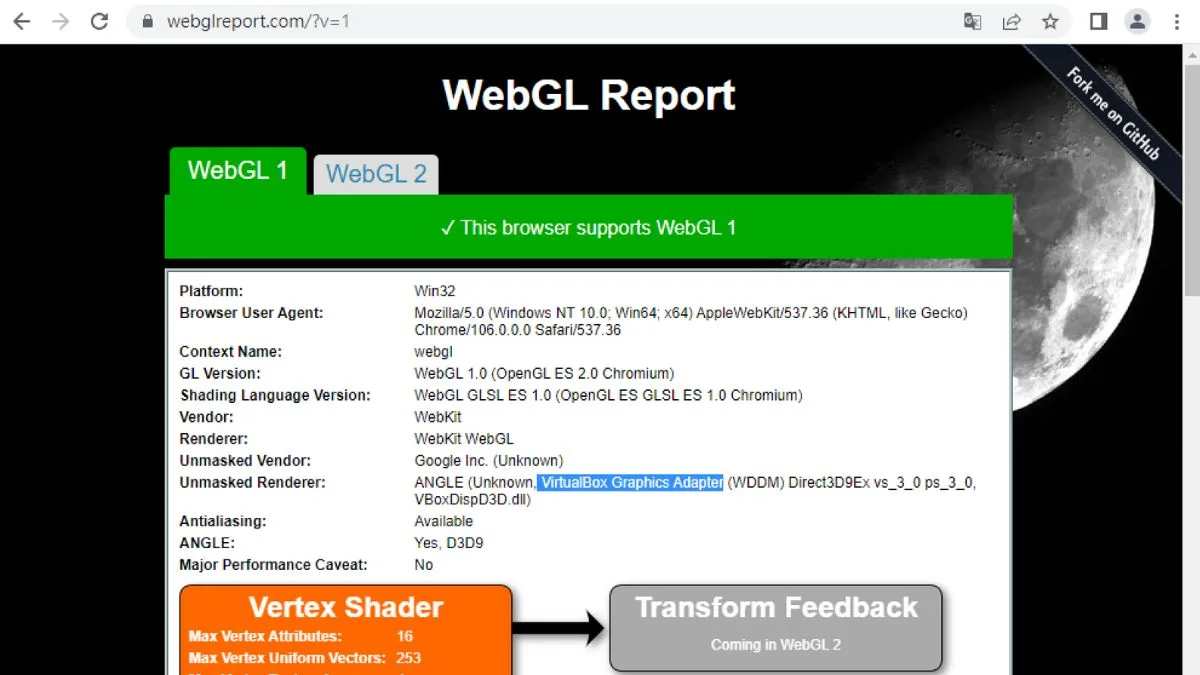
Nếu bạn nhìn thấy dòng chữ “WebGL 2 chính thức được hỗ trợ” cùng một khối lập phương xoay mượt mà, chúc mừng bạn, hệ thống của bạn hoàn toàn bình thường. Nếu màn hình báo đỏ hoặc trống trơn, hãy tiếp tục các bước kích hoạt dưới đây.
Cách Bật Kích Hoạt WebGL Trên Các Trình Duyệt Phổ Biến
Kích hoạt WebGL trên Google Chrome & Microsoft Edge
Do cả hai trình duyệt này đều chạy trên nền tảng Chromium, cách xử lý hoàn toàn tương đồng:
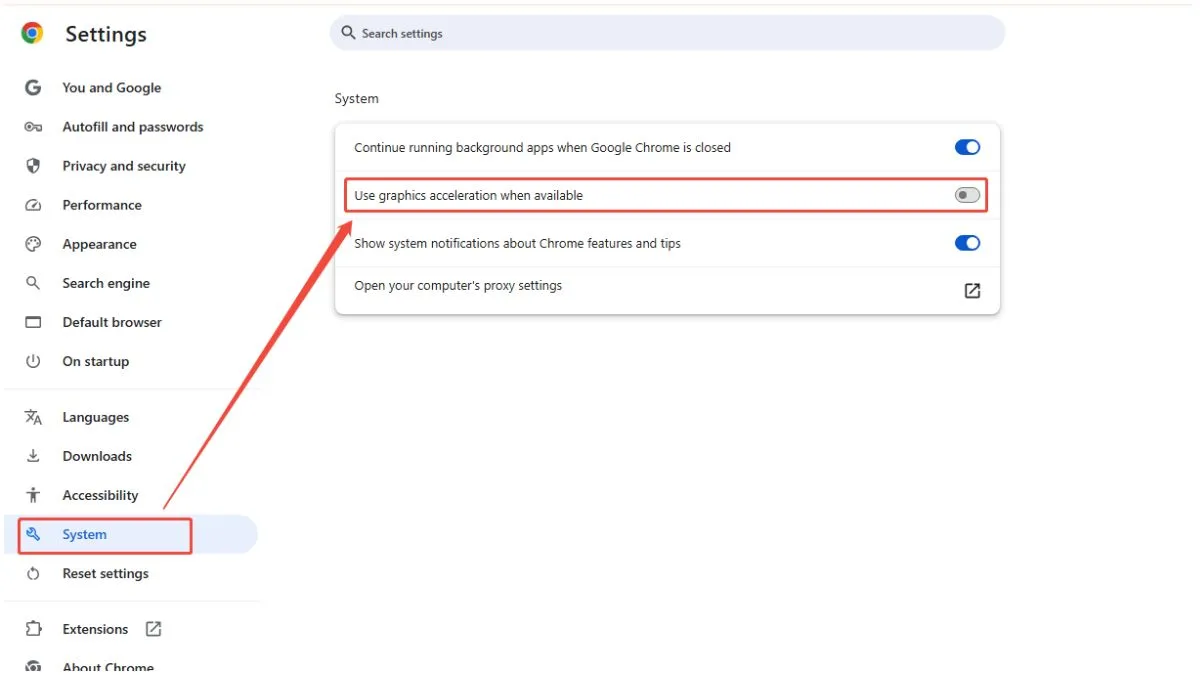
- Bước 1: Bấm vào biểu tượng 3 dấu chấm ở góc phải màn hình -> Chọn Cài đặt (Settings).
- Bước 2: Tìm đến mục Hệ thống (System) ở menu bên trái.
- Bước 3: Gạt công tắc bật tính năng “Sử dụng chế độ tăng tốc phần cứng khi có thể” (Use graphics acceleration when available).
- Bước 4: Nhấp vào nút Chạy lại (Relaunch) để khởi động lại trình duyệt.
Kích hoạt WebGL trên Mozilla Firefox
- Bước 1: Nhập
about:configvào thanh địa chỉ của Firefox và nhấn Enter. Nhấp vào “Chấp nhận rủi ro và tiếp tục”. - Bước 2: Tìm kiếm từ khóa
webgl.disabled. - Bước 3: Nếu giá trị của nó đang là
true, hãy double-click để chuyển nó thànhfalse.
Kích hoạt WebGL trên Safari (Dành cho macOS)
Thông thường, WebGL đã được bật mặc định trên các phiên bản macOS mới. Tuy nhiên nếu bị lỗi, bạn làm như sau:
- Bước 1: Vào Safari -> Preferences (Tùy chọn) -> Chọn tab Advanced (Nâng cao).
- Bước 2: Tích chọn ô “Show Develop menu in menu bar” (Hiển thị menu Phát triển trên thanh menu).
- Bước 3: Trên thanh menu của Mac, chọn Develop -> Tìm đến mục Experimental Features -> Tích chọn WebGL 2.0.
Giải Pháp Nâng Cao: Khi Đã Bật Nhưng Vẫn Lỗi Màn Hình Đen
Nếu bạn đã làm theo các bước trên nhưng khi chạy các webgl samples vẫn bị lỗi màn hình đen hoặc crash, nguyên nhân 90% nằm ở phần cứng hoặc Driver card đồ họa của bạn quá cũ, không thể xử lý các tập lệnh render phức tạp.
Để tối ưu hóa trải nghiệm đồ họa 3D mượt mà nhất, việc sở hữu một bộ vi xử lý (CPU) và card đồ họa (GPU) tương thích tốt là điều cực kỳ quan trọng. Nếu bạn đang cân nhắc nâng cấp cấu hình máy tính để làm việc với đồ họa Web chuyên sâu, hãy tham khảo ngay bài viết so sánh chip AMD và Intel để lựa chọn cho mình con chip có hiệu năng xử lý hình ảnh và điện năng tối ưu nhất.
Bên cạnh đó, hãy thử Cập nhật Driver Card đồ họa (NVIDIA/AMD/Intel) lên phiên bản mới nhất để hệ thống nhận diện đúng các tập lệnh của WebGL 2.0.
Những Câu Hỏi Thường Gặp Khi Sử Dụng WebGL
WebGL có an toàn không? Có nguy cơ bị nhiễm virus không?
WebGL hoàn toàn an toàn. Đây là một tiêu chuẩn web mở được kiểm duyệt gắt gao bởi Khronos Group. Nó chạy trong môi trường sandbox của trình duyệt nên các website không thể thông qua WebGL để truy cập trái phép hoặc cài cắm mã độc vào file hệ thống của máy tính bạn.
Tôi có cần card đồ họa rời để chạy các bài test WebGL không?
Không nhất thiết. Các GPU tích hợp (On-board) trên các dòng chip Intel Core i hoặc AMD Ryzen hiện đại hoàn toàn dư sức gánh các tác vụ đồ họa Web căn bản. Tuy nhiên, với các demo cực nặng như giả lập 30.000 con cá của WebGL Aquarium, một chiếc card đồ họa rời sẽ giúp bạn đạt mức 60 FPS mượt mà hơn.
Làm thế nào để buộc Chrome sử dụng card đồ họa rời cho WebGL?
Trên Windows, bạn vào Graphics Settings -> Chọn ứng dụng Google Chrome -> Bấm Options và chuyển từ Power Saving (Sử dụng GPU tích hợp) sang High Performance (Sử dụng Card đồ họa rời chuyên dụng).