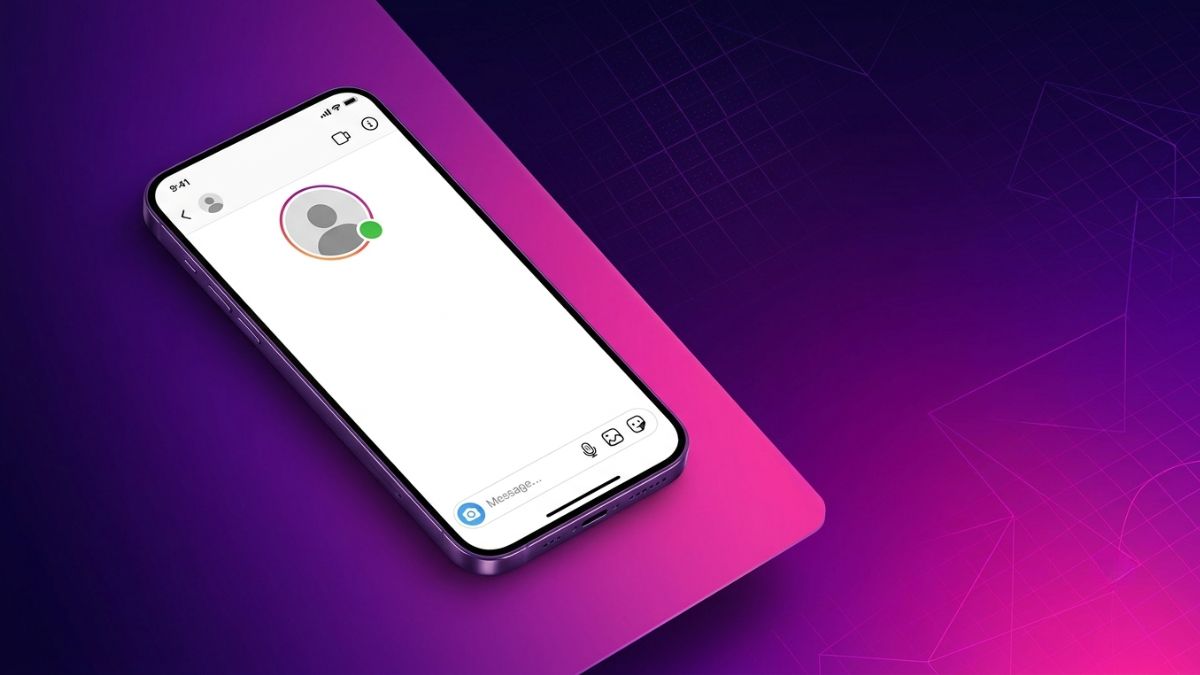
Bạn lướt Instagram lúc 2 giờ sáng để giải trí nhưng sợ sếp, đồng nghiệp hay người yêu phát hiện? Vừa mở app lên, dấu chấm xanh “phản chủ” đã chễm chệ xuất hiện, ép bạn vào những cuộc trò chuyện không mong muốn.
Cảm giác bị “theo dõi” và áp lực phải trả lời tin nhắn ngay lập tức khiến bạn mất đi sự riêng tư tối thiểu. Bạn không cô đơn, đây đang là nỗi phiền toái chung của hàng triệu người dùng hiện đại.
Đừng lo lắng, giải pháp nằm ngay dưới đây. Bài viết này sẽ hướng dẫn bạn cách tắt trạng thái hoạt động Instagram trên cả điện thoại và máy tính
Tại sao bạn nên tắt trạng thái hoạt động trên Instagram?
Tính năng “Trạng thái hoạt động” (Activity Status) của Instagram mặc định sẽ hiển thị một chấm xanh nhỏ bên cạnh ảnh đại diện hoặc dòng chữ “Hoạt động … phút trước” trong mục tin nhắn (Direct Message).
Việc tắt tính năng này mang lại nhiều lợi ích vượt trội cho trải nghiệm của bạn:
- Bảo mật quyền riêng tư tối đa: Tránh sự dòm ngó, theo dõi thời gian sinh hoạt và online của bạn từ người khác.
- Giảm áp lực phản hồi: Bạn có thể vào ứng dụng để xem tin tức, xem Reels mà không bắt buộc phải trả lời tin nhắn của ai đó ngay lập tức chỉ vì họ thấy bạn đang “sáng đèn”.
- Tập trung làm việc: Loại bỏ những tin nhắn phiền toái trong khung giờ bạn cần nghỉ ngơi hoặc làm việc.
Để nâng cao hơn nữa tính bảo mật cho tài khoản của mình, bên cạnh việc ẩn trạng thái online, bạn cũng nên tham khảo thêm cách đổi mật khẩu Instagram định kỳ nhằm bảo vệ dữ liệu cá nhân một cách toàn diện nhất.
Cách tắt hoạt động Instagram trên điện thoại
Giao diện ứng dụng Instagram trên điện thoại iPhone và Android hoàn toàn tương đồng. Bạn có thể dễ dàng ẩn mình thông qua 3 bước đơn giản dưới đây.
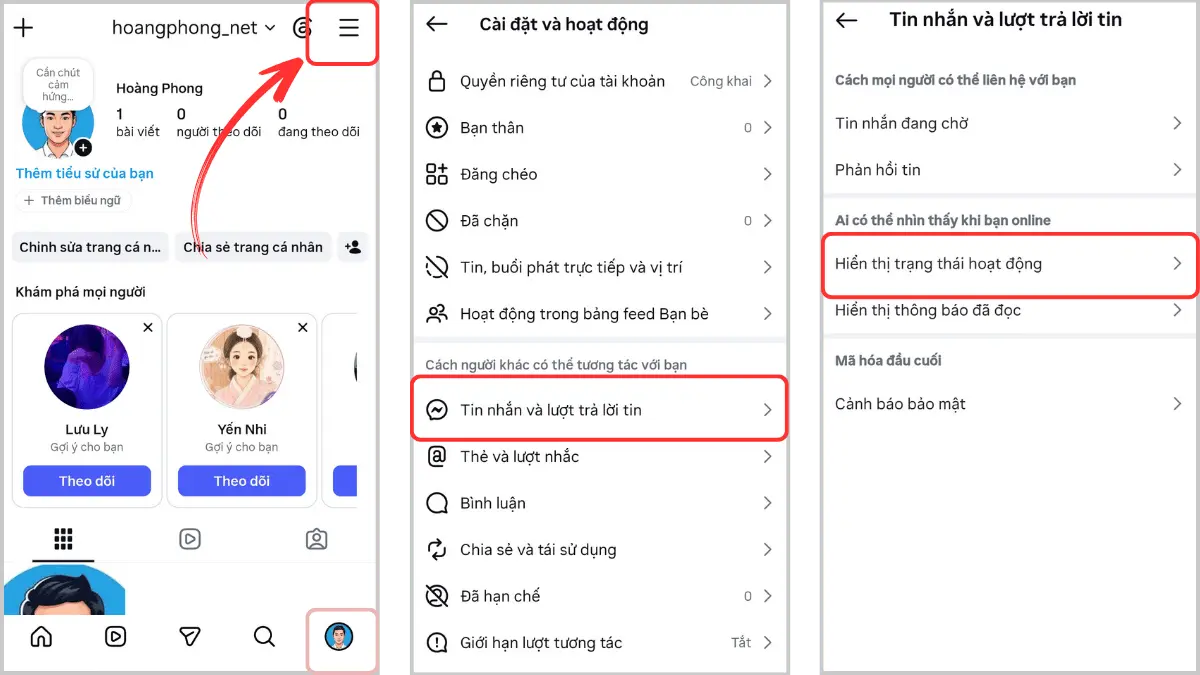
Bước 1: Truy cập Cài đặt và quyền riêng tư
Mở ứng dụng Instagram, nhấn vào ảnh đại diện ở góc dưới cùng bên phải để vào trang cá nhân. Tại đây, chọn biểu tượng ba dấu gạch ngang ở góc trên cùng bên phải, sau đó chọn Cài đặt và quyền riêng tư.
Bước 2: Tìm kiếm mục Trạng thái hoạt động
Cuộn xuống tìm phần Cách người khác có thể tương tác với bạn và nhấn vào mục Tin nhắn và lượt phản hồi tin nhắn. Tại đây, bạn sẽ nhìn thấy tùy chọn Hiển thị trạng thái hoạt động.
Bước 3: Gạt thanh ngang để tắt tính năng
Nhấp vào mục này và tiến hành gạt thanh ngang ở phần Hiển thị trạng thái hoạt động sang màu xám để tắt.
Cách tắt trạng thái hoạt động Instagram trên máy tính
Nếu bạn thường xuyên sử dụng phiên bản web của Instagram trên PC hoặc Mac, các bước thực hiện cũng rất nhanh chóng.
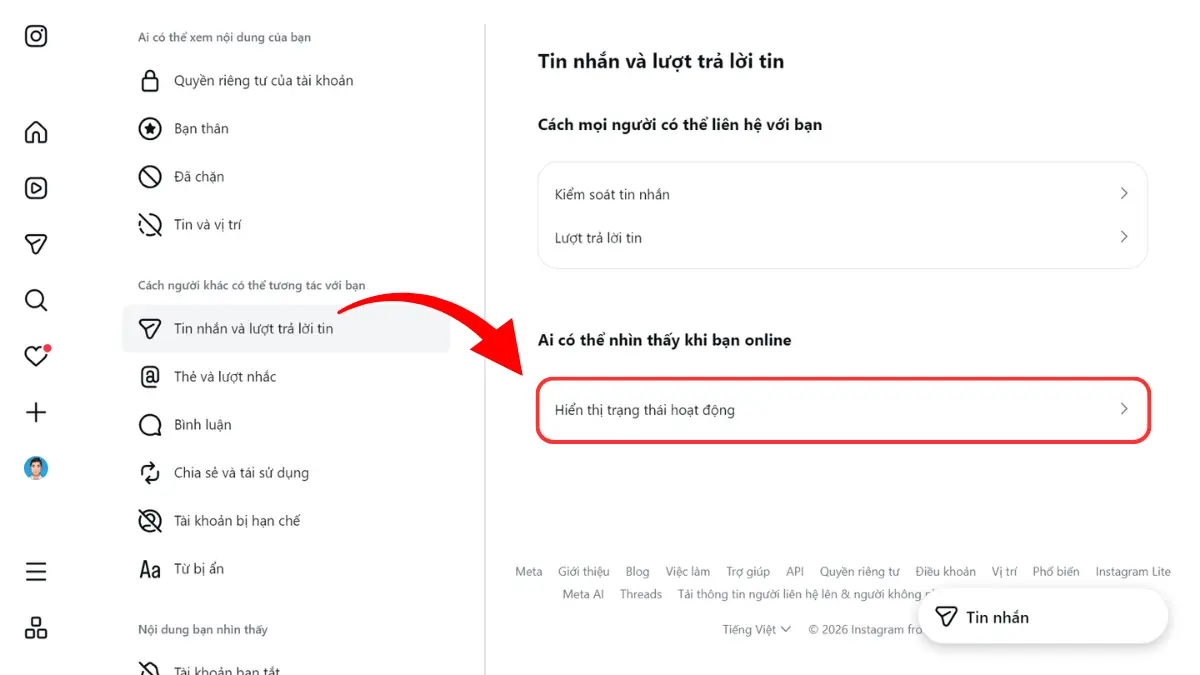
Bước 1: Vào mục Cài đặt trên trình duyệt
Truy cập vào trang chủ Instagram bằng máy tính và đăng nhập tài khoản. Ở góc dưới cùng bên trái màn hình, nhấn vào biểu tượng Xem thêm (ba dấu gạch ngang) và chọn Cài đặt.
Bước 2: Điều hướng đến mục Tương tác
Trong menu Cài đặt hiển thị ở bên trái, bạn tìm và nhấp chọn mục Cách người khác có thể tương tác với bạn.
Bước 3: Bỏ chọn Hiển thị trạng thái hoạt động
Tại khu vực hiển thị bên phải, bạn chỉ cần bỏ tích (hoặc gạt tắt) ở ô Hiển thị trạng thái hoạt động. Hệ thống sẽ tự động lưu lại thay đổi của bạn ngay lập tức.
Những lưu ý quan trọng sau khi ẩn trạng thái trực tuyến
Trước khi quyết định ẩn mình trên Instagram, có hai quy tắc cốt lõi bạn cần nắm rõ:
Quy luật nhân quả về quyền riêng tư
Khi bạn lựa chọn không cho người khác thấy trạng thái hoạt động của mình, đổi lại, bạn cũng sẽ không thể nhìn thấy trạng thái trực tuyến của bất kỳ tài khoản nào khác, kể cả những người bạn thân thường xuyên nhắn tin.
Độ trễ cập nhật của hệ thống
Sau khi bạn gạt tắt tính năng này, hệ thống của Meta đôi khi cần từ 1 đến 3 phút để đồng bộ hóa hoàn toàn trên mọi thiết bị. Do đó, đừng quá lo lắng nếu trong vài phút đầu bạn vẫn thấy tài khoản của mình hiển thị trạng thái hoạt động trên một thiết bị khác.
Giải đáp các câu hỏi thường gặp về trạng thái hoạt động Instagram
Tại sao tôi đã tắt trạng thái hoạt động Instagram nhưng tài khoản vẫn hiện sáng xanh?
Trường hợp này thường xảy ra do tài khoản của bạn đang được đăng nhập song song trên một thiết bị khác (như máy tính, iPad) chưa kịp đồng bộ cài đặt mới, hoặc do bộ nhớ đệm (cache) của ứng dụng trên điện thoại bị lỗi. Cách xử lý triệt để là đăng xuất tài khoản ra khỏi tất cả các thiết bị, xóa bộ nhớ cache ứng dụng rồi tiến hành đăng nhập lại.
Tắt hoạt động Instagram thì người khác có biết không?
Không. Instagram hoàn toàn bảo mật hành động này và không gửi bất kỳ thông báo nào cho bạn bè của bạn. Điều duy nhất họ nhận thấy là trong danh sách nhắn tin, tài khoản của bạn sẽ không còn chấm xanh và không còn dòng chữ hiển thị thời gian hoạt động cụ thể nữa.
Tắt trạng thái hoạt động trên Instagram có tự động tắt luôn trên Messenger không?
Không. Mặc dù cùng thuộc hệ sinh thái Meta, Instagram và Messenger quản lý trạng thái trực tuyến độc lập với nhau. Nếu muốn ẩn mình toàn diện, bạn cần truy cập trực tiếp vào ứng dụng Messenger và lặp lại thao tác tắt trạng thái hoạt động tại đó.