
Instagram không chỉ là nơi lưu giữ những tấm ảnh đẹp, mà còn là một phần “tài sản số” quan trọng của mỗi chúng ta. Thế nhưng, giữa thời điểm các chiêu trò xâm nhập tài khoản ngày càng tinh vi, việc nắm vững cách bảo vệ “ngôi nhà” của mình là điều cực kỳ cần thiết.
Trong bài viết này, mình sẽ chia sẻ với bạn cách làm mới lớp khóa bảo vệ cho Instagram một cách nhanh nhất, áp dụng giao diện mới nhất từ Meta để bạn không còn bỡ ngỡ khi tìm kiếm các mục cài đặt.
Tại sao bạn nên tạo thói quen thay đổi mật khẩu định kỳ?
Có bao giờ bạn nhận được thông báo về một “lần đăng nhập lạ” từ một nơi xa xôi nào đó chưa? Đó chính là lúc chuông báo động vang lên. Việc đổi mật khẩu không chỉ là để phòng hờ khi bạn nghi ngờ bị lộ thông tin, mà còn là cách để làm mới khả năng bảo mật. Một mật khẩu mạnh, được thay đổi khoảng 3-6 tháng một lần, sẽ khiến các cuộc tấn công trở nên khó khăn hơn rất nhiều. Hãy coi đây là một đợt “tổng vệ sinh” định kỳ cho sự an toàn của chính bạn.
Cách đổi mật khẩu Instagram nhanh nhất trên điện thoại
Với những cập nhật mới nhất, Instagram đã đưa toàn bộ phần quản lý bảo mật vào một khu vực chung gọi là Trung tâm tài khoản. Điều này giúp bạn dễ dàng quản lý đồng thời cả Facebook và Instagram.
Các bước thực hiện như sau:
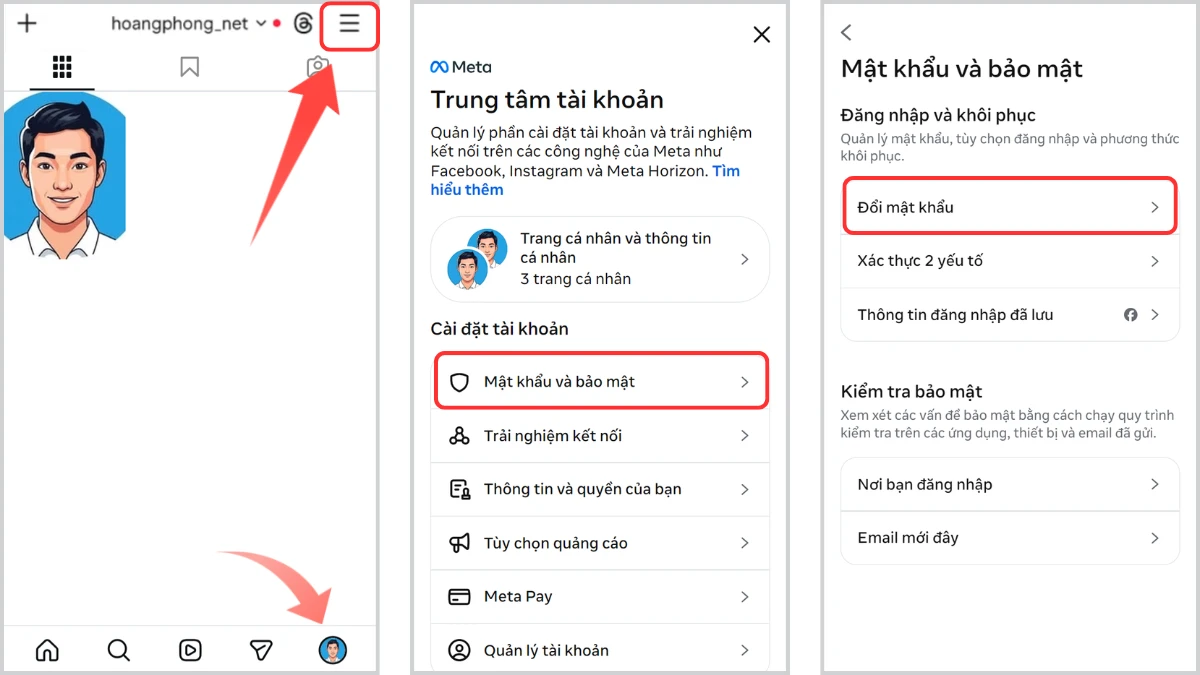
- Tại giao diện trang cá nhân, bạn nhấn vào biểu tượng Ba dấu gạch ngang (☰) ở góc trên bên phải.
- Ngay phía trên cùng, hãy nhấn vào mục Trung tâm tài khoản (Accounts Center).
- Tại đây, bạn chọn Mật khẩu và bảo mật.
- Tiếp tục nhấn vào Đổi mật khẩu, sau đó chọn đúng tài khoản Instagram bạn muốn thao tác.
- Nhập mật khẩu hiện tại và mật khẩu mới, cuối cùng nhấn Thay đổi mật khẩu để hoàn tất.
Mẹo nhỏ: Để tăng độ an toàn, hãy đặt mật khẩu bao gồm cả chữ hoa, chữ thường, số và ký tự đặc biệt. Tránh sử dụng các thông tin dễ đoán như ngày sinh hay tên của bạn nhé!
Thao tác đổi mật khẩu Instagram trên máy tính
Nếu bạn đang sử dụng trình duyệt web trên PC hoặc Laptop, quy trình này cũng đơn giản không kém.
- Truy cập vào trang web Instagram.com và đăng nhập.
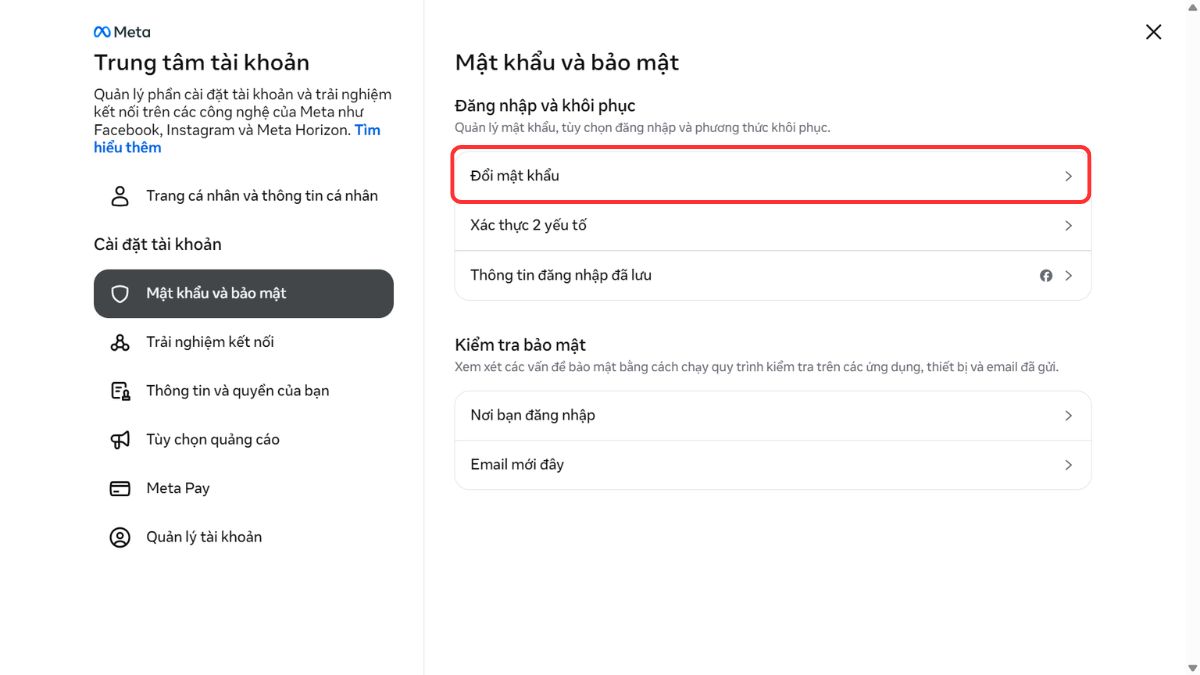
- Nhấn vào biểu tượng Xem thêm (☰) ở góc dưới cùng bên trái màn hình.
- Chọn Cài đặt.
- Tìm và nhấn vào mục Xem thêm trong Trung tâm tài khoản.
- Tương tự như trên điện thoại, bạn tìm đến phần Mật khẩu và bảo mật -> Đổi mật khẩu và thực hiện theo hướng dẫn trên màn hình.
Phải làm gì khi bạn lỡ quên mật khẩu Instagram?
Đây là tình huống “dở khóc dở cười” mà rất nhiều bạn gặp phải. Đừng quá lo lắng, Instagram luôn có “lối thoát” cho bạn nếu bạn vẫn còn giữ quyền truy cập vào Email hoặc số điện thoại đã đăng ký.
Ngay tại màn hình đăng nhập hoặc phần đổi mật khẩu, bạn hãy nhấn vào dòng chữ Quên mật khẩu?. Hệ thống sẽ gửi một liên kết hoặc mã xác minh đến Email/Số điện thoại của bạn. Việc của bạn chỉ là nhấp vào link đó và thiết lập một mật khẩu mới hoàn toàn mà không cần nhớ lại mật khẩu cũ.
Lưu ý: Nếu bạn đăng nhập Instagram thông qua tài khoản Facebook, bạn cần thực hiện đổi mật khẩu của chính tài khoản Facebook đó để đồng bộ hóa nhé!
Xem thêm: Top 6+ Trình Quản Lý Mật Khẩu Trên Điện Thoại Android An Toàn & Dễ Dùng
Những thói quen nhỏ giúp tài khoản của bạn luôn an toàn
Thay vì chỉ dựa vào mật khẩu, hãy biến tài khoản của mình thành một “pháo đài” với những mẹo nhỏ sau:
- Bật xác thực 2 yếu tố (2FA): Đây là bước quan trọng nhất. Mỗi khi đăng nhập trên thiết bị lạ, Instagram sẽ yêu cầu một mã xác nhận gửi về điện thoại của bạn.
- Kiểm tra hoạt động đăng nhập: Thỉnh thoảng hãy vào mục “Nơi bạn đăng nhập” trong cài đặt để xem có thiết bị nào lạ đang dùng tài khoản của mình không. Nếu có, hãy nhấn “Đăng xuất” ngay lập tức.
- Cẩn trọng với các ứng dụng bên thứ ba: Hạn chế cấp quyền truy cập tài khoản Instagram cho các ứng dụng chỉnh ảnh hay tăng follow không rõ nguồn gốc.
Giải đáp những thắc mắc thường gặp
Việc đổi mật khẩu Instagram tuy đơn giản nhưng lại là chìa khóa then chốt để giữ an toàn cho danh tính số của bạn. Hãy dành ra 5 phút mỗi vài tháng để kiểm tra và cập nhật bảo mật. Đừng quên kích hoạt xác thực 2 lớp để luôn yên tâm khi sáng tạo nội dung trên nền tảng này nhé!