Bạn đã bao giờ rơi vào tình huống này chưa: Bạn đang hăm hở truy cập vào website của mình để cập nhật nội dung mới, hoặc đơn giản là đang lướt một trang web yêu thích, thì bỗng nhiên màn hình hiện ra dòng chữ đen ngòm, lạnh lùng: “403 Forbidden – You don’t have permission to access this resource”.
Cảm giác giống như bạn vừa bị một bảo vệ chặn lại ngay trước cửa một bữa tiệc mà bạn chắc chắn mình có thiệp mời. Đừng quá lo lắng! Với kinh nghiệm xử lý hàng nghìn lỗi hệ thống cho các website lớn, tôi có thể khẳng định với bạn rằng lỗi 403 không phải là “án tử” cho website. Nó chỉ là một tín hiệu cho thấy có gì đó đang bị sai lệch trong khâu phân quyền.
Bài viết này sẽ là tấm bản đồ chi tiết giúp bạn hiểu rõ “mê cung” 403 và cách thoát khỏi nó nhanh nhất.
- Lỗi 403 Forbidden thực chất là gì?
- Các biến thể thường gặp của thông báo 403
- Nguyên nhân khiến bạn bị "cấm cửa" khỏi website
- Cách khắc phục lỗi 403 Forbidden cho quản trị viên website
- Mẹo xử lý nhanh cho người truy cập thông thường
- Tác động của lỗi 403 đến sức khỏe website
- Giải đáp thắc mắc về lỗi 403 Forbidden
Lỗi 403 Forbidden thực chất là gì?
Về cơ bản, 403 Forbidden là một mã trạng thái HTTP mà máy chủ (server) gửi đến trình duyệt của bạn. Thông điệp này rất rõ ràng: “Tôi hiểu bạn đang muốn xem cái gì, tôi thấy bạn ở đó, nhưng tôi sẽ không cho bạn vào đâu!”.
Khác với lỗi 404 (không tìm thấy trang), lỗi 403 xác nhận rằng trang web đó có tồn tại, nhưng vì một lý do bảo mật hoặc cấu hình nào đó, quyền truy cập của bạn đã bị từ chối. Đây là một cơ chế tự vệ cần thiết của server để bảo vệ các dữ liệu quan trọng khỏi những truy cập trái phép.

Các biến thể thường gặp của thông báo 403
Tùy vào việc website đó sử dụng loại máy chủ nào (Nginx, Apache hay IIS) mà dòng thông báo sẽ có đôi chút khác biệt. Dưới đây là những “gương mặt” quen thuộc mà bạn có thể bắt gặp:
- 403 Forbidden
- HTTP 403
- Forbidden: You don’t have permission to access [directory] on this server
- Error 403 – Forbidden
- 403 forbidden nginx (Phổ biến trên các server chạy Nginx)
- Access Denied
Dù tên gọi có khác nhau, nhưng gốc rễ của vấn đề thường nằm ở cùng một chỗ.
Nguyên nhân khiến bạn bị “cấm cửa” khỏi website
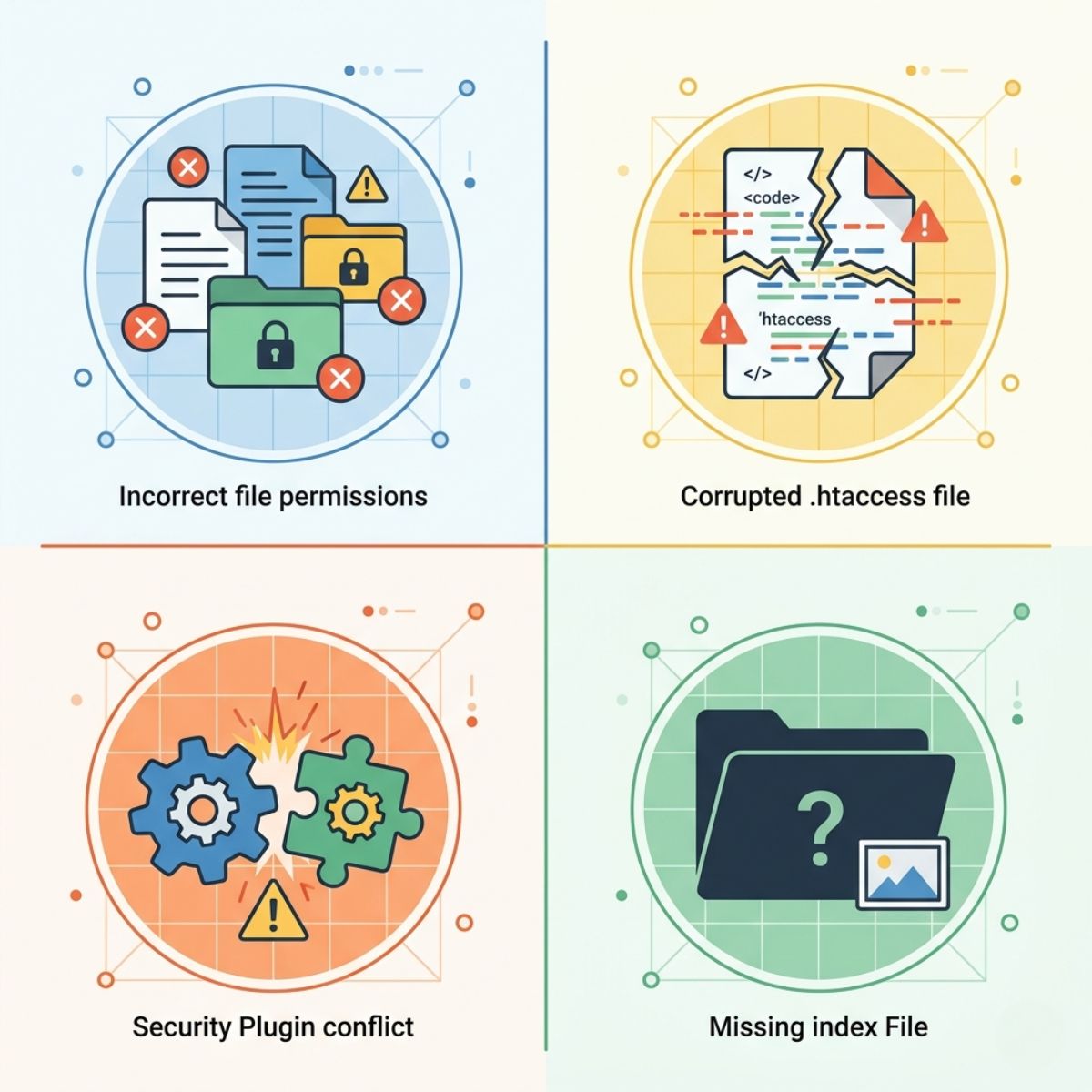
Tại sao server lại đột nhiên trở nên “khó tính” như vậy? Sau nhiều năm chinh chiến, tôi nhận thấy lỗi 403 thường xuất phát từ 3 nhóm nguyên nhân chính:
- Sai lệch phân quyền File hoặc Thư mục: Đây là nguyên nhân chiếm đến 80% trường hợp. Server yêu cầu các file phải có “chìa khóa” đúng để mở, nếu bạn đặt sai mã quyền (Permissions), nó sẽ chặn ngay lập tức.
- Cấu hình file .htaccess bị lỗi: Một sai sót nhỏ trong đoạn mã của file cấu hình này có thể khiến toàn bộ website “đóng băng” với lỗi 403.
- Xung đột Plugin bảo mật: Các Plugin trên WordPress đôi khi quá nhạy cảm, chúng nhầm tưởng địa chỉ IP của bạn là kẻ tấn công và tự động chặn truy cập.
- Thiếu file mục lục (Index file): Nếu thư mục gốc của bạn không có file
index.phphayindex.html, server (với mục đích bảo mật) sẽ không cho phép bạn xem danh sách các file bên trong và báo lỗi 403.
Cách khắc phục lỗi 403 Forbidden cho quản trị viên website
Nếu bạn là chủ sở hữu website, hãy bình tĩnh thực hiện theo các bước “chẩn đoán” sau đây.
Kiểm tra phân quyền File và Thư mục (Permissions)
Mỗi file và thư mục trên máy chủ đều có một bộ mã số quyền hạn. Nếu thông số này bị thay đổi (thường do cài đặt mới hoặc bị mã độc tấn công), lỗi 403 sẽ xuất hiện.
- Thư mục (Folders): Nên đặt là 755.
- Tệp tin (Files): Nên đặt là 644.
Bạn có thể dễ dàng thay đổi các thông số này thông qua các phần mềm FTP như FileZilla hoặc trực tiếp trong trình quản lý file của cPanel/DirectAdmin.
Xử lý file .htaccess thần thánh
File .htaccess là nơi chứa các cấu hình quan trọng của máy chủ Apache. Đôi khi nó bị lỗi do cài đặt Plugin hoặc chỉnh sửa thủ công sai cách.
Mẹo nhỏ của tôi: Hãy thử đổi tên file .htaccess hiện tại thành .htaccess_old. Sau đó, hãy thử tải lại website. Nếu web hoạt động bình thường, chứng tỏ file này chính là thủ phạm. Bạn chỉ cần vào quản trị WordPress, phần Cài đặt -> Đường dẫn tĩnh (Permalinks) và nhấn “Lưu” để hệ thống tự tạo lại một file mới tinh và chuẩn xác.
Kiểm tra và vô hiệu hóa các Plugin bảo mật
Nếu bạn vừa cài đặt một Plugin bảo mật mới và gặp ngay lỗi 403, hãy vào FTP hoặc File Manager, tìm thư mục wp-content/plugins và tạm thời đổi tên thư mục của Plugin đó. Nếu lỗi biến mất, bạn cần xem lại cấu hình Firewall (tường lửa) của Plugin đó vì nó đang “chặn nhầm còn hơn bỏ sót”.
Mẹo xử lý nhanh cho người truy cập thông thường
Nếu bạn không phải là chủ web mà chỉ là một người khách ghé thăm, bạn có thể thử những cách sau trước khi bỏ cuộc:
- Làm mới trang (F5): Đôi khi chỉ là một sự cố tạm thời của server hoặc đường truyền.
- Kiểm tra kỹ URL: Hãy chắc chắn rằng bạn không truy cập vào một thư mục (ví dụ:
hoangphong.net/images/) mà thực tế nó chỉ dành cho các tệp tin lẻ. - Xóa bộ nhớ đệm (Cache) và Cookie: Trình duyệt có thể đang lưu giữ thông tin đăng nhập cũ hoặc phiên làm việc đã hết hạn, dẫn đến việc bị server từ chối.
- Thử dùng VPN hoặc đổi IP: Nếu chẳng may IP của bạn bị rơi vào danh sách đen (Blacklist) của hệ thống bảo mật, việc đổi sang một mạng khác có thể giúp bạn “vượt rào” thành công.
Tác động của lỗi 403 đến sức khỏe website
Đừng xem thường lỗi 403. Nếu website của bạn bị lỗi này trong thời gian dài, nó sẽ gây ra những hậu quả nghiêm trọng:
- Tỉ lệ thoát trang (Bounce Rate) tăng vọt: Chẳng ai đủ kiên nhẫn để nhìn chằm chằm vào một trang web lỗi.
- Ảnh hưởng đến thứ hạng tìm kiếm: Khi Googlebot quét website và nhận về mã 403, nó sẽ hiểu rằng nội dung đó không còn khả dụng hoặc bị chặn. Nếu không sửa sớm, trang web của bạn có thể “biến mất” khỏi kết quả tìm kiếm.
- Mất doanh thu: Nếu bạn đang chạy quảng cáo hoặc bán hàng, mỗi phút lỗi 403 xuất hiện là một khoản tiền đang trôi đi.
Giải đáp thắc mắc về lỗi 403 Forbidden
Hy vọng rằng với những chia sẻ từ kinh nghiệm thực chiến trên, bạn đã có đủ “vũ khí” để tự tin đối đầu và xử lý lỗi 403 Forbidden một cách nhanh gọn nhất. Nếu đã thử hết các cách trên mà vẫn không được, đừng ngần ngại liên hệ với đơn vị cung cấp Hosting, vì đôi khi vấn đề nằm ở cấu hình sâu trong server mà chỉ kỹ thuật viên mới có thể can thiệp.
Chúc website của bạn luôn vận hành mượt mà!