Bạn muốn email trông chuyên nghiệp hơn với phần chữ ký cuối thư? Trong bài viết này, mình sẽ hướng dẫn cách tạo chữ ký Gmail chi tiết trên cả máy tính và điện thoại. Ngoài ra, bạn còn biết cách chèn logo, liên kết mạng xã hội và tối ưu chữ ký để gây ấn tượng với người nhận.
1. Chữ ký Gmail là gì và vì sao cần có?
Chữ ký Gmail là đoạn văn bản tự động xuất hiện ở cuối mỗi email. Nội dung thường bao gồm tên, chức danh, thông tin liên hệ, logo hoặc liên kết mạng xã hội.
Việc cài đặt chữ ký giúp email trông chuyên nghiệp, tiết kiệm thời gian vì không phải gõ tay mỗi lần gửi, đồng thời tăng sự tin tưởng của người nhận.
2. Cách tạo chữ ký Gmail trên máy tính
Đây là cách phổ biến nhất và hỗ trợ đầy đủ định dạng.
Bước 1: Đăng nhập vào Gmail.
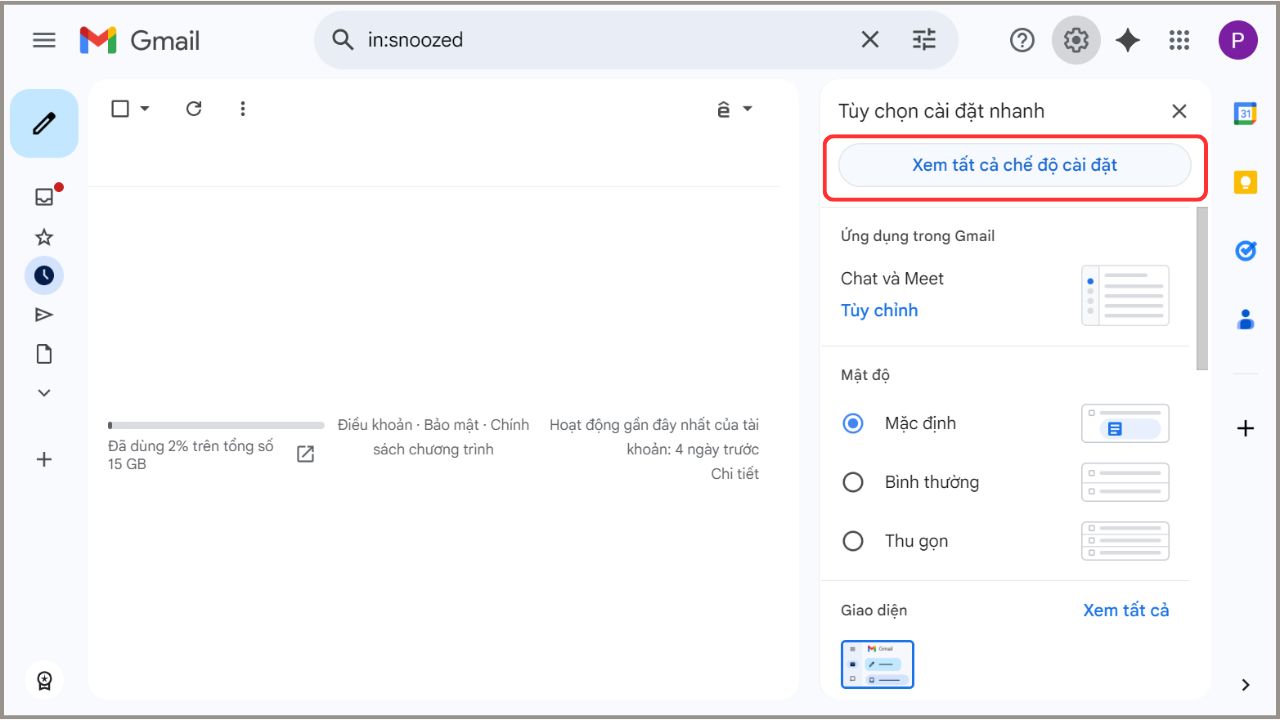
Bước 2: Nhấn vào biểu tượng bánh răng ở góc trên, chọn “Xem tất cả chế độ cài đặt”.
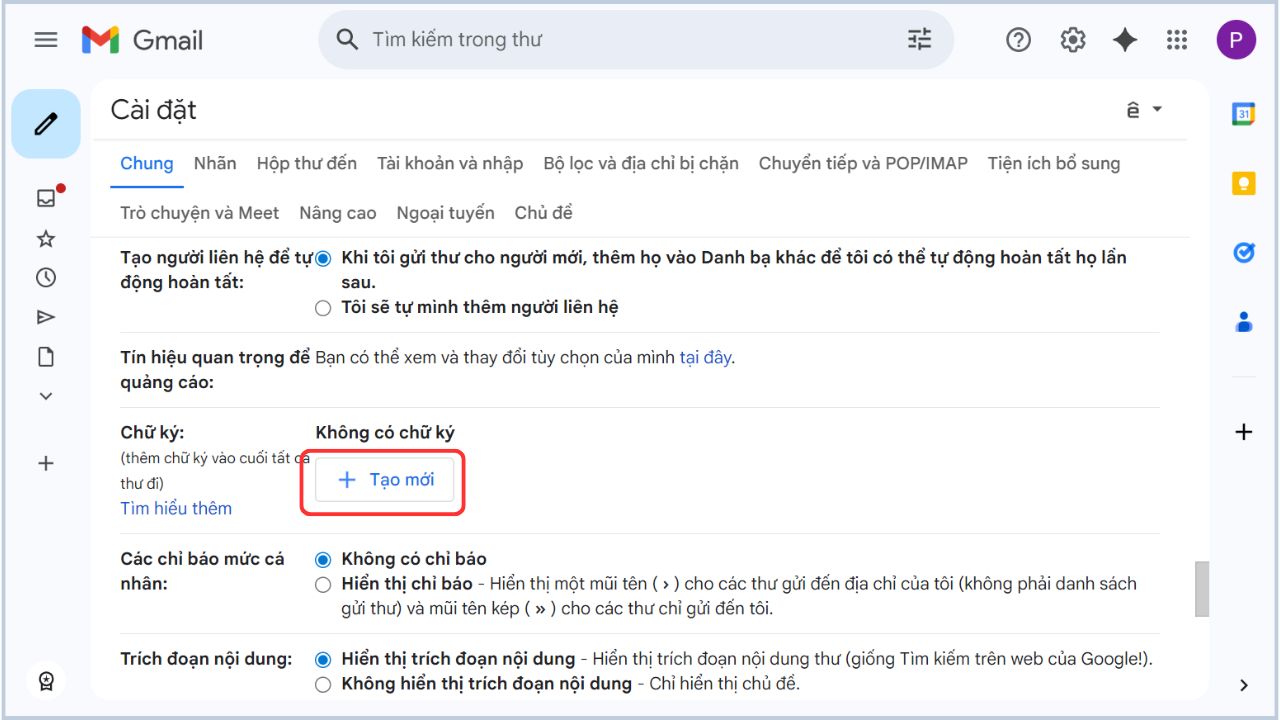
Bước 3: Ở tab “Chung”, kéo xuống mục “Chữ ký” và chọn “Tạo mới”.
Bước 4: Đặt tên cho chữ ký để phân biệt các chữ ký khác nhau. Bạn có thể nhập tên bất kỳ (vd: “Chữ ký của tôi”), sau đó nhấn Tạo.
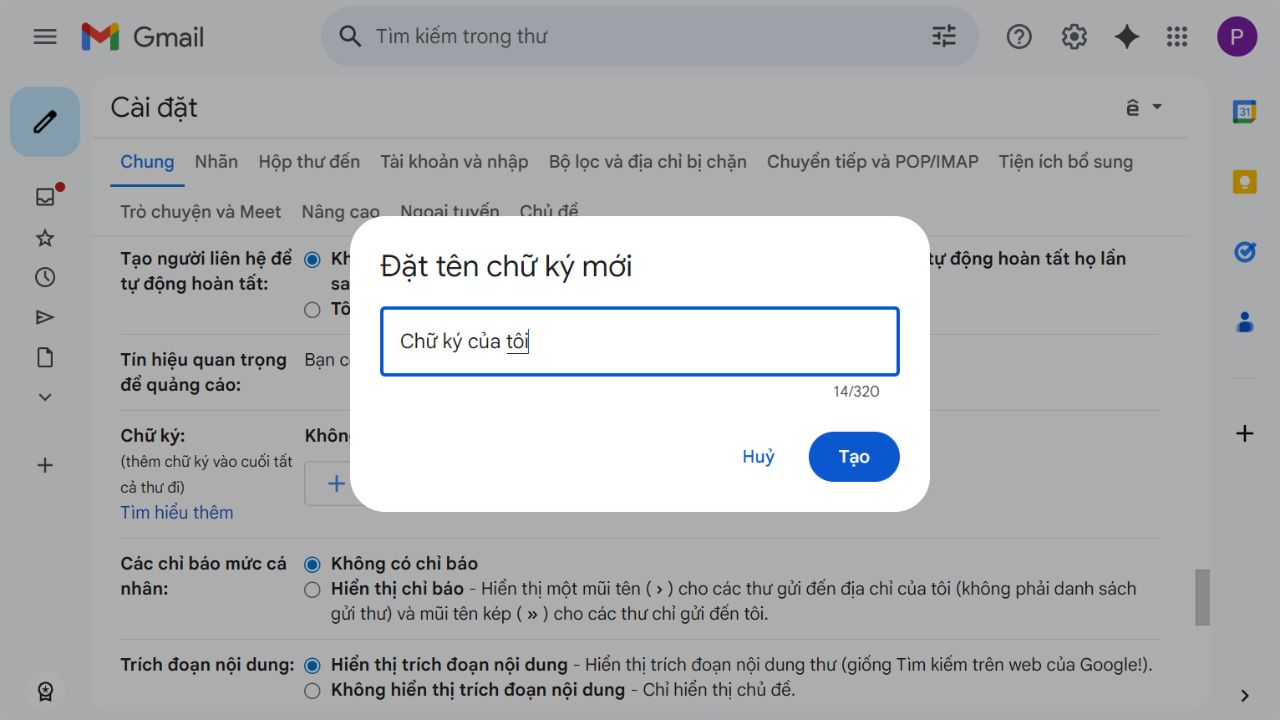
Lưu ý: Tên này chỉ để quản lý nội bộ, không hiển thị trong email.
Bước 5: Nhập nội dung chữ ký: tên, chức vụ, thông tin liên hệ. Bạn có thể chỉnh định dạng chữ, thêm màu sắc, chèn logo hoặc liên kết.
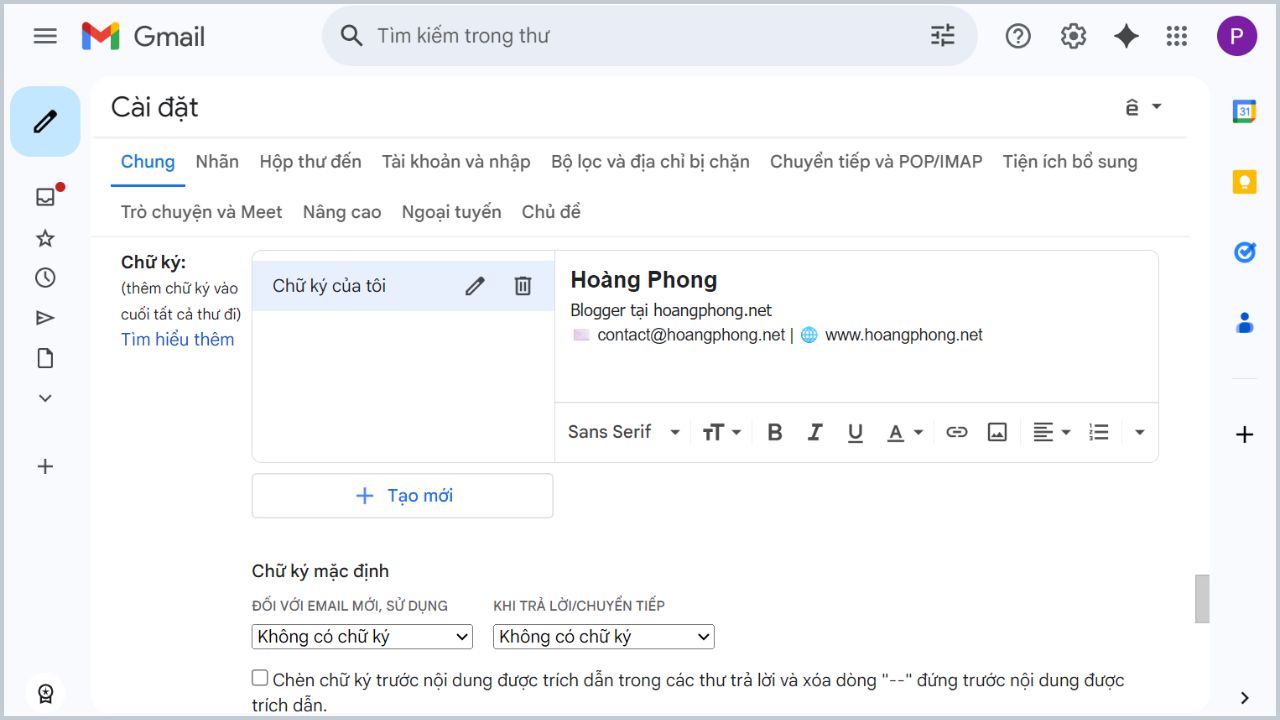
Bước 6: Chọn chữ ký mặc định cho email mới và thư trả lời, sau đó nhấn “Lưu thay đổi”.
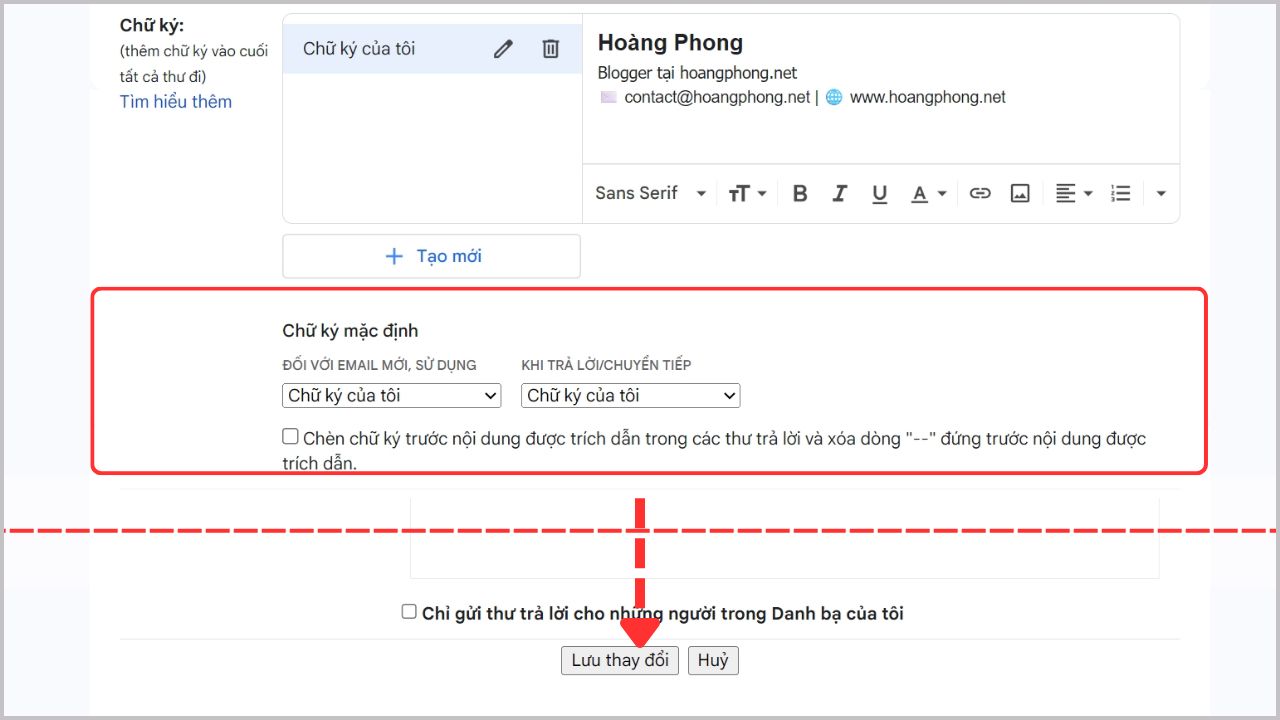
- Ở phần “Sử dụng chữ ký mặc định”, chọn chữ ký vừa tạo cho email mới và email trả lời.
- Kéo xuống cuối trang, nhấn “Lưu thay đổi”.
Xong! Giờ đây, mỗi email bạn gửi sẽ tự động có chữ ký này.
3. Cách cài đặt chữ ký Gmail trên điện thoại
Mở ứng dụng Gmail → chạm biểu tượng ba gạch (☰) → chọn Cài đặt → chọn tài khoản muốn thêm chữ ký → vào mục Chữ ký di động/Signature settings (bật nếu chưa bật) → nhập nội dung chữ ký → lưu lại.
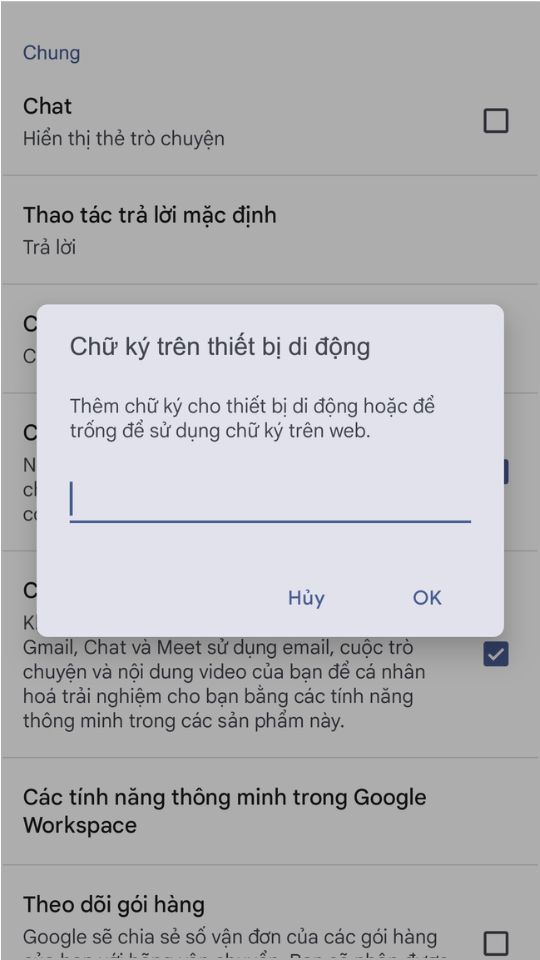
Lưu ý: Chữ ký trên ứng dụng Gmail di động chỉ hiển thị khi gửi email từ điện thoại, nó thường chỉ hiển thị dạng văn bản đơn giản, muốn đẹp và có logo nên tạo trên máy tính.
4. Chèn logo, hình ảnh và liên kết trong chữ ký Gmail
Nếu muốn nổi bật, hãy thêm logo công ty hoặc liên kết mạng xã hội. Trong phần soạn chữ ký trên máy tính, chọn biểu tượng hình ảnh để tải logo từ máy hoặc dán link ảnh. Với liên kết, bôi đen chữ hoặc ảnh, nhấn biểu tượng liên kết rồi dán URL website, Facebook, LinkedIn,…
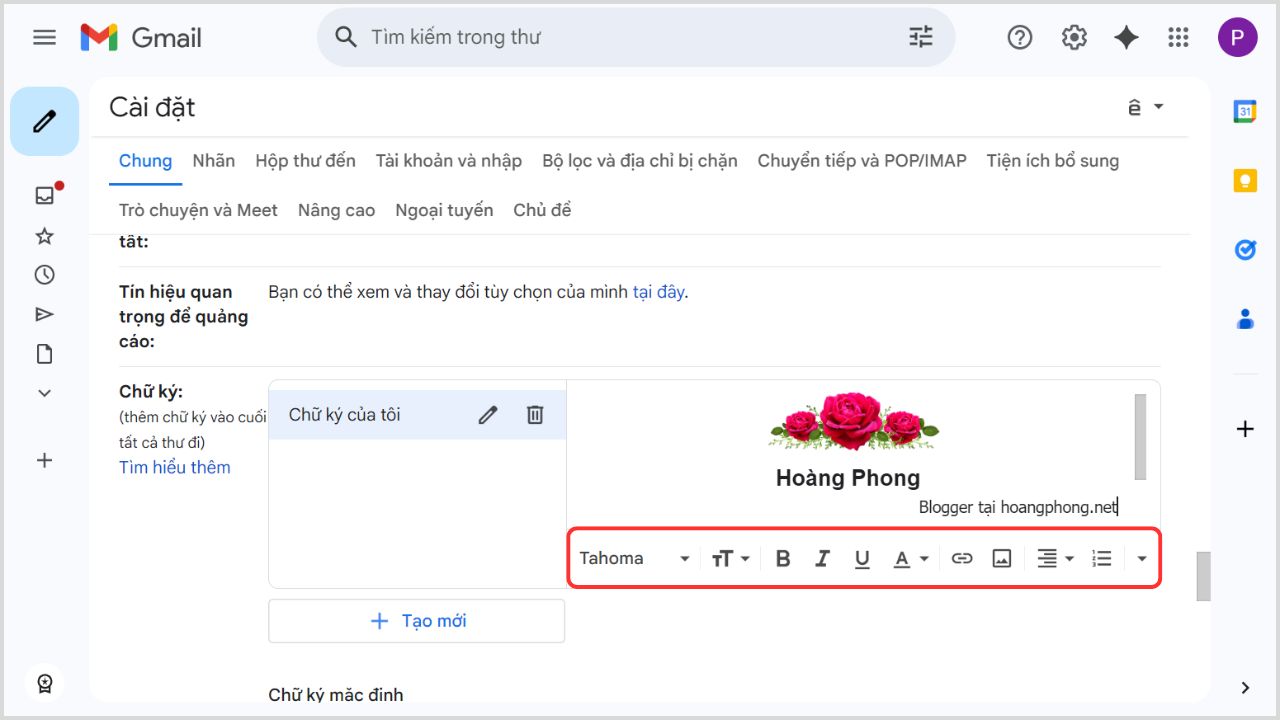
Nên dùng hình ảnh nhỏ gọn để tránh lỗi hiển thị hoặc bị đánh dấu spam.
5. Mẹo tối ưu chữ ký Gmail chuyên nghiệp
Chữ ký đẹp thường ngắn gọn, khoảng 3–5 dòng, đủ thông tin: tên, chức vụ, công ty, liên hệ. Thêm logo hoặc icon mạng xã hội để tăng tính thương hiệu. Màu sắc nên đồng bộ với nhận diện thương hiệu, tránh quá lòe loẹt.
Bạn có thể tham khảo các công cụ tạo mẫu sẵn như Wisestamp hoặc HubSpot Email Signature Generator để có thiết kế đẹp mà không cần tự canh chỉnh nhiều.
6. Cách chỉnh sửa hoặc xóa chữ ký Gmail
Nếu muốn thay đổi, vào lại cài đặt Gmail > tab Chung > Chữ ký, chỉnh sửa và lưu. Khi không cần dùng nữa, chỉ việc xóa nội dung chữ ký và lưu thay đổi.
7. Một số lỗi thường gặp và cách khắc phục
Một số lỗi phổ biến gồm: chữ ký không hiển thị (do chưa chọn mặc định), logo bị lỗi (nên dùng ảnh từ nguồn ổn định) hoặc định dạng chữ ký bị lệch khi trả lời mail (cần bật tùy chọn chèn chữ ký trước nội dung trích dẫn).
Kết luận
Việc tạo chữ ký Gmail rất đơn giản nhưng mang lại nhiều lợi ích: email chuyên nghiệp hơn, tiết kiệm thời gian và tạo ấn tượng tốt. Hãy thử cài đặt ngay để thông tin liên hệ của bạn luôn xuất hiện đẹp mắt trong mọi email.
Xem thêm: Cách xóa mật khẩu Gmail đã lưu trên Google Chrome